Saltar al contenido
Samsung

Samsung: cambiar orientación de Always On Display

El diseño de Always On Display en los móviles Samsung tiene una orientación fija que no sigue la rotación automática del resto del sistema. Puedes ajustarla en los Ajustes, dentro de Pantalla de bloqueo y luego Always On Display, en la opción Orientación de pantalla. Allí eliges entre Vertical u Horizontal según cómo sueles apoyar o sujetar el móvil.

4 min5 pasos
VersiónAndroid 13 · One UI 5

Paso a paso

1 / 5

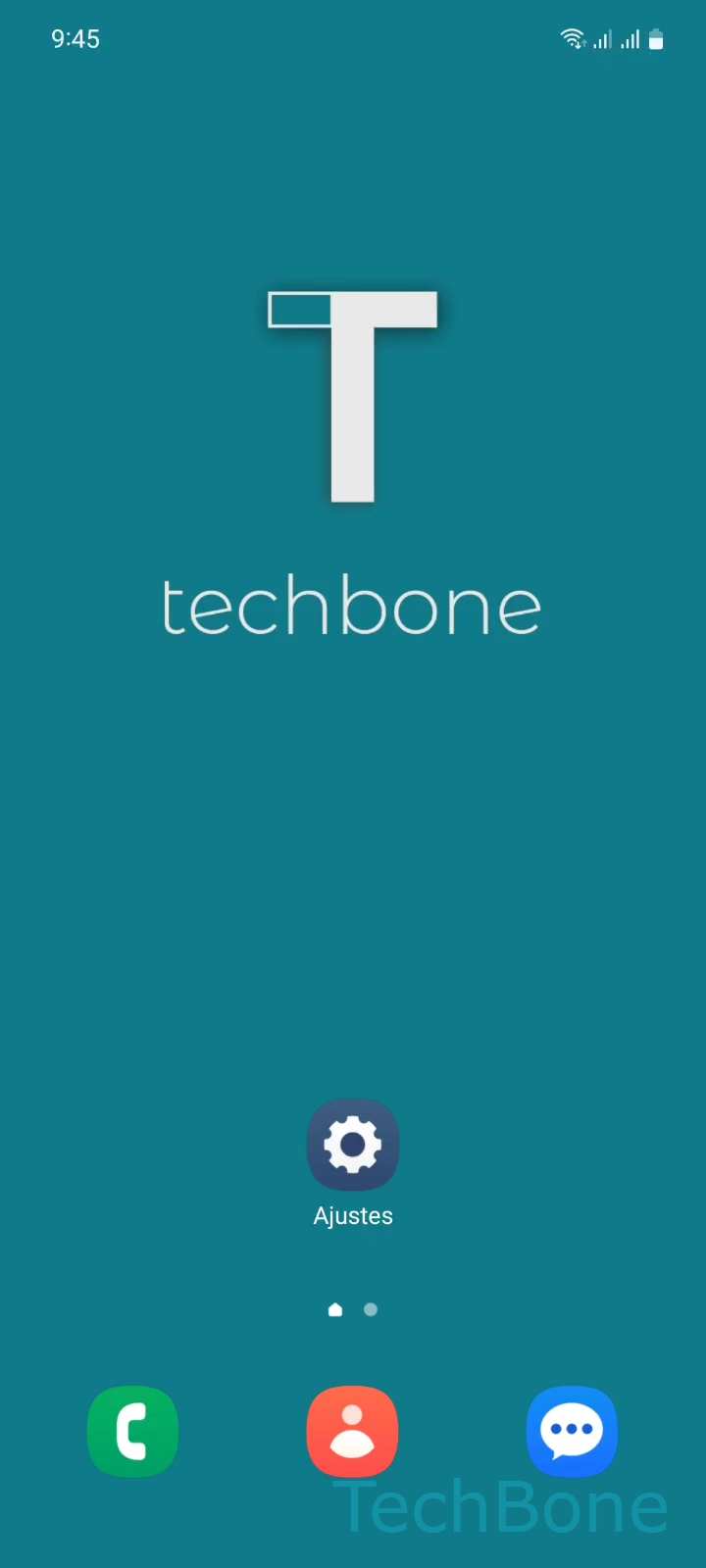
Paso 1 de 5: Abre los **Ajustes**

1

Abre los Ajustes

Simulador en vivo

Android 13 · One UI 5
Orientación vertical u horizontal en Always On Display – One UI 5: paso 1 – Abre los Ajustes
Abre los Ajustes
1 / 5

Desplázate o usa los botones para el siguiente paso

Comentarios

¿Era correcta la guía?

Ayuda a otros: confirma la ruta o informa de un problema.

72

Confirmaciones

El foro verificó esta ruta

Samsung

Orientación vertical u horizontal en Always On Display auf Samsung

El Always On Display en los móviles Samsung mantiene su propia orientación de pantalla, separada de la rotación automática que usas en el resto del sistema. Por eso el reloj o los widgets de la pantalla Siempre Activa pueden quedarse fijos en vertical aunque coloques el móvil en horizontal, o al revés.

Esto ocurre porque One UI trata Always On Display como un modo de bajo consumo independiente. La rotación automática del sistema no se aplica ahí; necesitas fijar la orientación manualmente según cómo sueles dejar el móvil en la mesa o en el soporte.

Para cambiarla:

Abre los AjustesPresiona Pantalla BloqueoPresiona Always On DisplayPresiona Orientación de pantallaSelecciona Vertical u Horizontal

Este ajuste afecta a todos los elementos que se muestran en la pantalla Siempre Activa: reloj, notificaciones, widgets e imagen de fondo. Si usas el móvil apoyado en un soporte horizontal, por ejemplo al cargarlo en la mesita de noche, conviene fijar la orientación horizontal para que el reloj se lea sin girar el dispositivo.

Si prefieres que Always On Display cambie según cómo sujetas el móvil, este ajuste no lo permite: la orientación queda fija hasta que la modifiques de nuevo en los mismos Ajustes.

Preguntas frecuentes

La rotación automática solo afecta a la pantalla mientras la usas activamente. Always On Display funciona como un modo aparte y necesita que fijes la orientación en AjustesPantalla BloqueoAlways On DisplayOrientación de pantalla.

Dispositivos compatibles

Toca tu dispositivo: abre su página con las guías adecuadas.

Android 13 · One UI 5

No hay dispositivos compatibles listados para esta versión.