Saltar al contenido
Samsung

Samsung: Programar horario para el Always On Display

En los Ajustes de Pantalla de bloqueo de tu Samsung encuentras la opción Always On Display, donde puedes activar Mostrar según planificación en lugar de dejarla encendida todo el día. Ahí defines una hora de inicio y una hora de finalización para que la pantalla se muestre solo en las franjas que elijas. Así evitas que la luz permanezca activa durante la noche sin tener que apagarla manualmente cada vez.

5 min6 pasos
VersiónAndroid 13 · One UI 5

Paso a paso

1 / 6

Paso 1 de 6: Abre los **Ajustes**

1

Abre los Ajustes

Simulador en vivo

Android 13 · One UI 5
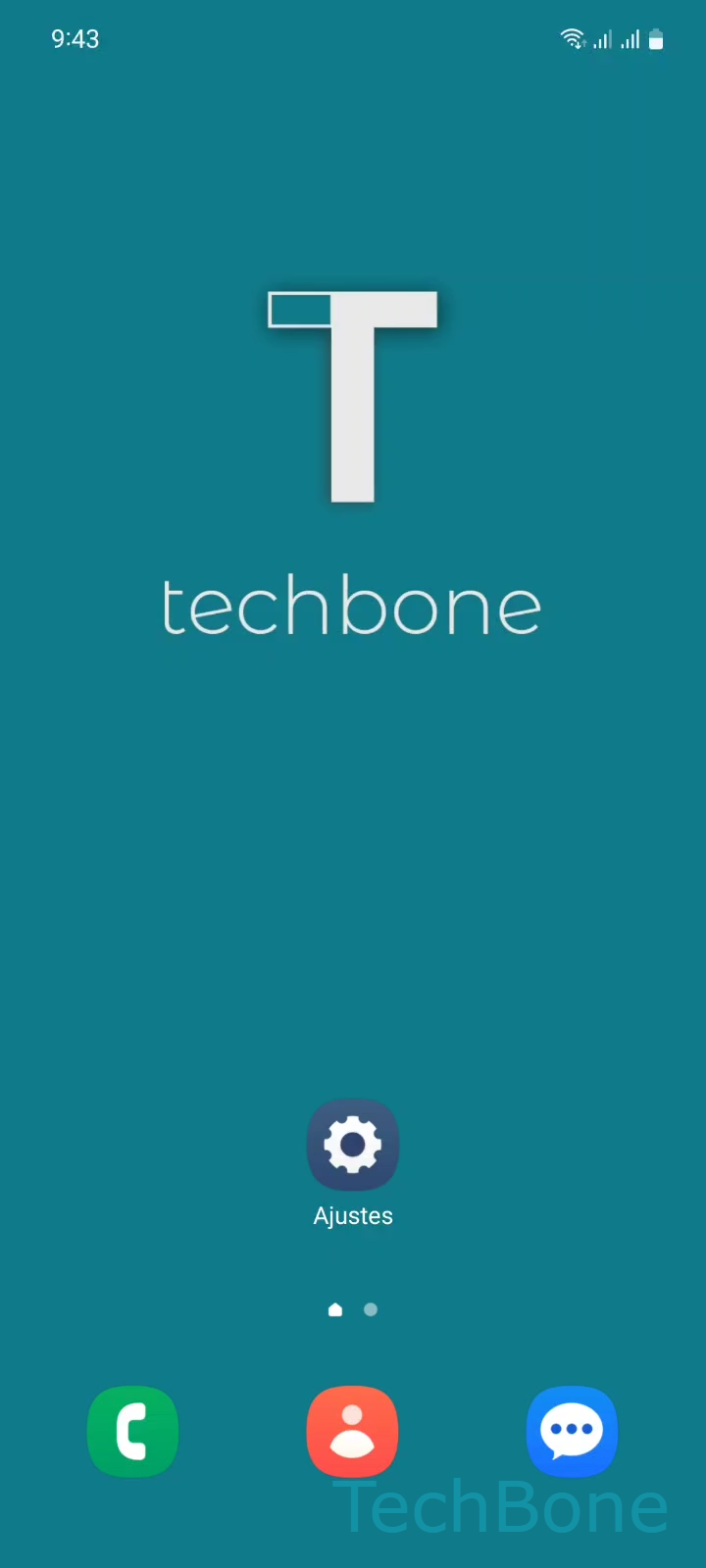
Programar horario del Always On Display – One UI 5: paso 1 – Abre los Ajustes
Abre los Ajustes
1 / 6

Desplázate o usa los botones para el siguiente paso

Comentarios

¿Era correcta la guía?

Ayuda a otros: confirma la ruta o informa de un problema.

54

Confirmaciones

El foro verificó esta ruta

Samsung

Programar horario del Always On Display auf Samsung

El Always On Display de Samsung puede quedar activo las 24 horas del día, lo que gasta batería y emite luz durante la noche.

One UI permite definir un horario propio con hora de inicio y hora de finalización, de modo que la pantalla solo se muestre en el tramo horario que elijas.

Cómo configurar el horario

Sigue esta ruta en los ajustes del sistema:

Abre los AjustesPresiona Pantalla BloqueoPresiona Always On DisplayPresiona Mostrar según planificaciónPresiona Establecer horarioEstablece la Hora de inicio y finalización y presiona Hecho

Una vez guardado el horario, el sistema activa y desactiva el Always On Display automáticamente en los momentos indicados, sin que tengas que intervenir cada día.

Esta opción es útil si sueles cargar el teléfono en el dormitorio durante la noche, ya que evita que la pantalla emita luz mientras duermes.

Si prefieres no fijar un horario, existe también la opción de mostrar la pantalla solo al tocarla, en lugar de mantenerla visible en un rango de horas.

Preguntas frecuentes

Sí, vuelve a la misma ruta: Abre los AjustesPresiona Pantalla BloqueoPresiona Always On DisplayPresiona Mostrar según planificaciónPresiona Establecer horario. Ajusta las horas y guarda de nuevo con Hecho.

Dispositivos compatibles

Toca tu dispositivo: abre su página con las guías adecuadas.

Android 13 · One UI 5

No hay dispositivos compatibles listados para esta versión.