Saltar al contenido
Samsung

Samsung: añadir apps nuevas a la pantalla de inicio automáticamente

Instalas una app desde Play Store y luego no aparece en la pantalla de inicio de tu Samsung, aunque sí está en el cajón de aplicaciones. Esto pasa porque el ajuste que coloca los iconos nuevos en Inicio automáticamente está desactivado. Activándolo, cada app que instales se añadirá sola sin que tengas que arrastrarla tú mismo.

3 min3 pasos
VersiónAndroid 13 · One UI 5

Paso a paso

1 / 3

Paso 1 de 3: Abre los **Ajustes**

1

Abre los Ajustes

Simulador en vivo

Android 13 · One UI 5
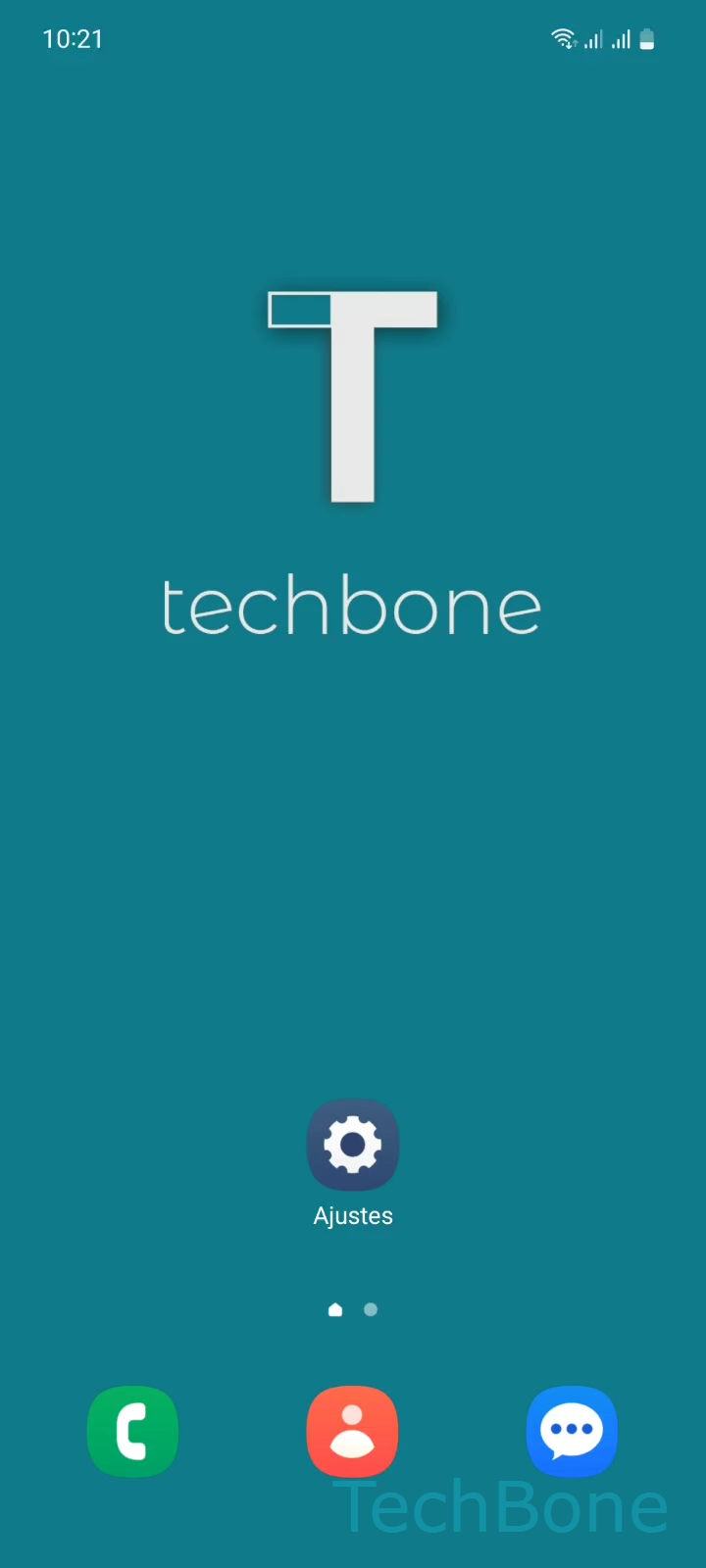
Añadir apps nuevas a la pantalla de inicio automáticamente – One UI 5: paso 1 – Abre los Ajustes
Abre los Ajustes
1 / 3

Desplázate o usa los botones para el siguiente paso

Comentarios

¿Era correcta la guía?

Ayuda a otros: confirma la ruta o informa de un problema.

82

Confirmaciones

El foro verificó esta ruta

Samsung

Añadir apps nuevas a la pantalla de inicio automáticamente auf Samsung

Cuando instalas una aplicación en un móvil Samsung, el sistema decide si el icono aparece solo en el cajón de aplicaciones o también en la pantalla de inicio. Esa decisión depende de un ajuste concreto dentro de la configuración de Pantalla de inicio, no de la propia app ni de Play Store.

Si ese ajuste está desactivado, cada instalación nueva se guarda únicamente en el cajón. Tienes que arrastrar manualmente cada icono hasta Inicio, algo que se vuelve tedioso si instalas varias apps seguidas.

Para revisarlo o activarlo: Abre los AjustesPresiona Pantalla InicioActiva o desactiva Añadir apps nuevas a Inicio. Con la opción activa, One UI coloca automáticamente cada icono nuevo en un espacio libre de la pantalla principal.

Desactivar este ajuste tiene sentido si prefieres mantener tu Inicio ordenado y decidir tú mismo qué apps quieres visibles. En ese caso, el cajón de aplicaciones sigue mostrando todo lo instalado sin excepción.

Un efecto secundario a tener en cuenta: si tienes poco espacio libre en las pantallas de Inicio, el sistema puede crear una página nueva para ubicar el icono. Revisa tus pantallas tras instalar varias apps si notas paneles adicionales que no recuerdas haber creado.

Preguntas frecuentes

El ajuste Añadir apps nuevas a Inicio solo afecta a instalaciones futuras. Las apps que ya estaban en el cajón antes de activarlo hay que moverlas manualmente arrastrándolas desde el cajón hasta la pantalla principal.

Dispositivos compatibles

Toca tu dispositivo: abre su página con las guías adecuadas.

Android 13 · One UI 5

No hay dispositivos compatibles listados para esta versión.