Saltar al contenido
Samsung

Samsung: Ocultar aplicaciones en la pantalla de inicio

En tu Samsung puedes ocultar el icono de cualquier app para que no aparezca ni en la pantalla de inicio ni en el cajón de aplicaciones, sin desinstalarla. La opción está en los Ajustes, dentro de Pantalla Inicio, y te permite seleccionar varias aplicaciones a la vez. La app sigue funcionando en segundo plano, solo deja de ser visible.

3 min4 pasos
VersiónAndroid 13 · One UI 5

Paso a paso

1 / 4

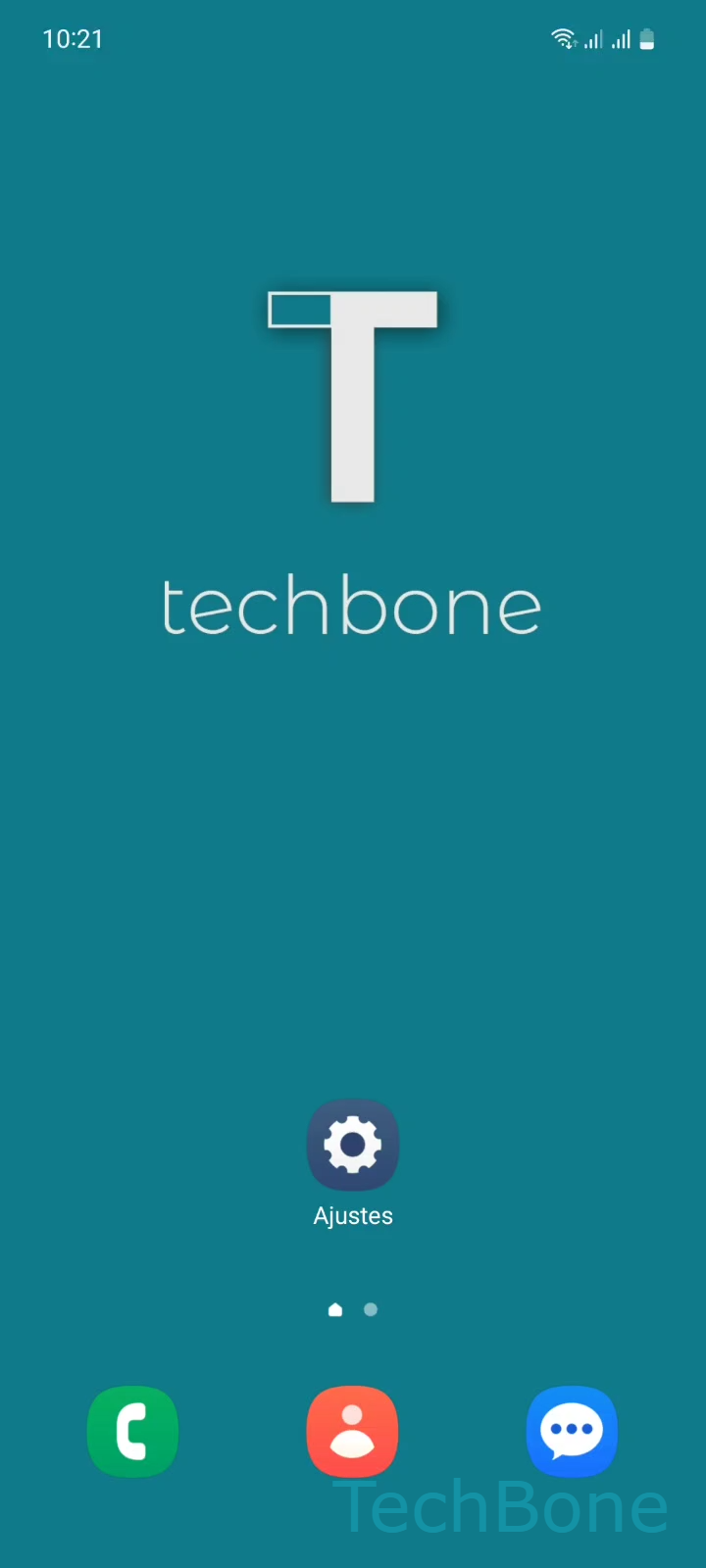
Paso 1 de 4: Abre los **Ajustes**

1

Abre los Ajustes

Simulador en vivo

Android 13 · One UI 5
Ocultar y mostrar aplicaciones en la pantalla de inicio – One UI 5: paso 1 – Abre los Ajustes
Abre los Ajustes
1 / 4

Desplázate o usa los botones para el siguiente paso

Comentarios

¿Era correcta la guía?

Ayuda a otros: confirma la ruta o informa de un problema.

40

Confirmaciones

El foro verificó esta ruta

Samsung

Ocultar y mostrar aplicaciones en la pantalla de inicio auf Samsung

En los móviles Samsung con One UI existe una función para retirar el icono de una aplicación tanto de la pantalla de inicio como del cajón de aplicaciones, sin necesidad de desinstalarla. La app sigue instalada, actualizándose y funcionando en segundo plano; solo deja de mostrarse visualmente.

Esta función se encuentra dentro de la personalización de la pantalla de inicio, no en la gestión de apps de los Ajustes generales. Por eso mucha gente no la encuentra a la primera.

Para ocultar una app, sigue esta ruta: Abre los AjustesPresiona Pantalla InicioPresiona Ocultar aplicaciones en las pantallas Inicio y AplicacionesSelecciona una o más Aplicaciones y presiona Hecho.

Puedes marcar varias apps a la vez antes de confirmar. Para volver a mostrarlas, repite los mismos pasos y desmarca las apps ocultas.

Ten en cuenta que esta opción no bloquea el acceso a la app ni protege su contenido con contraseña. Cualquiera que sepa buscarla en Ajustes o revisar la lista completa de aplicaciones puede encontrarla. Si necesitas bloquear el acceso con PIN o huella, usa una carpeta segura en lugar de solo ocultar el icono.

Preguntas frecuentes

No. Sigue funcionando en segundo plano y las notificaciones siguen llegando aunque el icono no aparezca en Pantalla Inicio ni en Aplicaciones.

Dispositivos compatibles

Toca tu dispositivo: abre su página con las guías adecuadas.

Android 13 · One UI 5

No hay dispositivos compatibles listados para esta versión.