Saltar al contenido
Samsung

Samsung: cambiar el lanzador de la pantalla de inicio

Si tu Samsung sigue abriendo el mismo lanzador aunque instalaste otro, o quieres recuperar la pantalla de inicio original tras probar una alternativa, el sistema ya no te preguntará qué app usar. Una vez que marcaste 'Siempre' en el selector de inicio, Android guarda esa preferencia de forma fija. Solo cambiando la aplicación de inicio predeterminada desde los ajustes vuelves a controlar qué lanzador se abre.

4 min5 pasos
VersiónAndroid 13 · One UI 5

Paso a paso

1 / 5

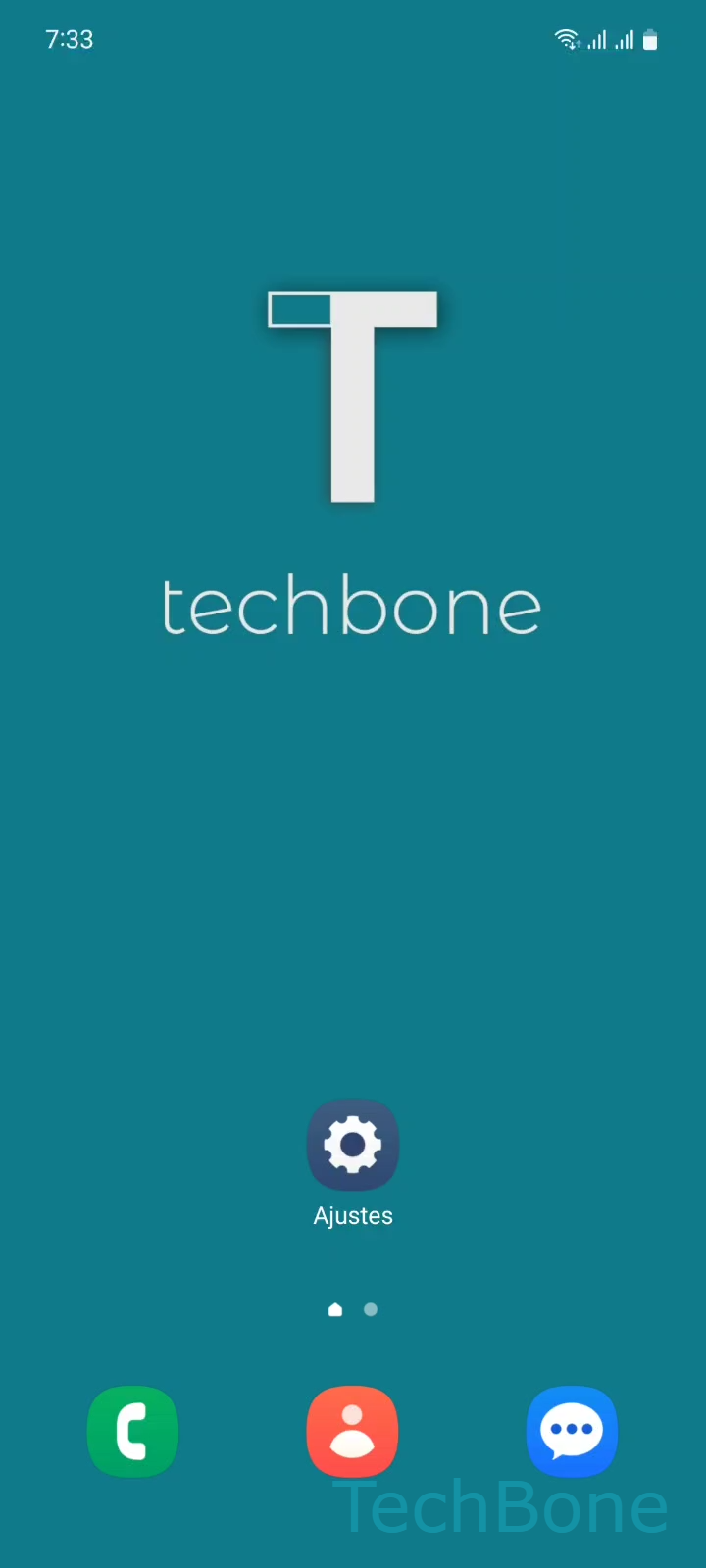
Paso 1 de 5: Abre los **Ajustes**

1

Abre los Ajustes

Simulador en vivo

Android 13 · One UI 5
Cambiar la aplicación de inicio predeterminada – One UI 5: paso 1 – Abre los Ajustes
Abre los Ajustes
1 / 5

Desplázate o usa los botones para el siguiente paso

Comentarios

¿Era correcta la guía?

Ayuda a otros: confirma la ruta o informa de un problema.

62

Confirmaciones

El foro verificó esta ruta

Samsung

Cambiar la aplicación de inicio predeterminada auf Samsung

Cuando un Samsung deja de mostrar el selector de lanzador, es porque el sistema ya tiene una app de inicio marcada como predeterminada. Esto pasa al pulsar 'Siempre' la primera vez que se instala un lanzador nuevo, o al restaurar una copia de seguridad que trae esa preferencia guardada.

El resultado es que el botón de inicio abre siempre la misma app, aunque tengas otro lanzador instalado y visible en el cajón de aplicaciones. Para corregirlo hay que ir directamente al listado de apps predeterminadas del sistema, sin depender de que aparezca el aviso automático.

La ruta verificada es: Abre los AjustesPresiona AplicacionesPresiona Elegir apps predeterminadasPresiona Aplicación de inicioEstablece la Aplicación de inicio predeterminada.

Desde esa pantalla puedes elegir cualquier lanzador instalado, incluida la app de inicio original de One UI. Si el lanzador que buscas no aparece en la lista, suele significar que no está instalado correctamente o que el sistema lo bloqueó por batería; en ese caso conviene revisar los permisos de la app antes de repetir el cambio.

Cambiar el lanzador desde aquí no borra widgets ni accesos directos guardados en el lanzador anterior, pero sí puede reorganizar el orden de los iconos en la pantalla de inicio al abrir el nuevo por primera vez.

Preguntas frecuentes

El aviso solo se muestra la primera vez que hay mas de un lanzador instalado y todavia no se marco ninguno como predeterminado. Si ya elegiste 'Siempre' antes, el sistema deja de preguntar y hay que cambiarlo manualmente en Abre los AjustesPresiona AplicacionesPresiona Elegir apps predeterminadasPresiona Aplicación de inicio.

Dispositivos compatibles

Toca tu dispositivo: abre su página con las guías adecuadas.

Android 13 · One UI 5

No hay dispositivos compatibles listados para esta versión.