
Saltar al contenido
Samsung

Samsung: mostrar u ocultar la abertura de la cámara en la barra de estado

En los ajustes de pantalla de Samsung decides si el recorte de la cámara frontal se muestra u oculta en la barra de estado, y esto se configura por separado para cada app. La opción está dentro del menú de pantalla, en el apartado de abertura de la cámara, donde eliges la app y seleccionas Mostrar, Ocultar o Automático. Así evitas que el recorte quede fijo cuando no lo necesitas o que los iconos de notificación se amontonen a su lado.

4 min5 pasos
VersiónAndroid 13 · One UI 5

Paso a paso

1 / 5

Paso 1 de 5: Abre los **Ajustes**

1

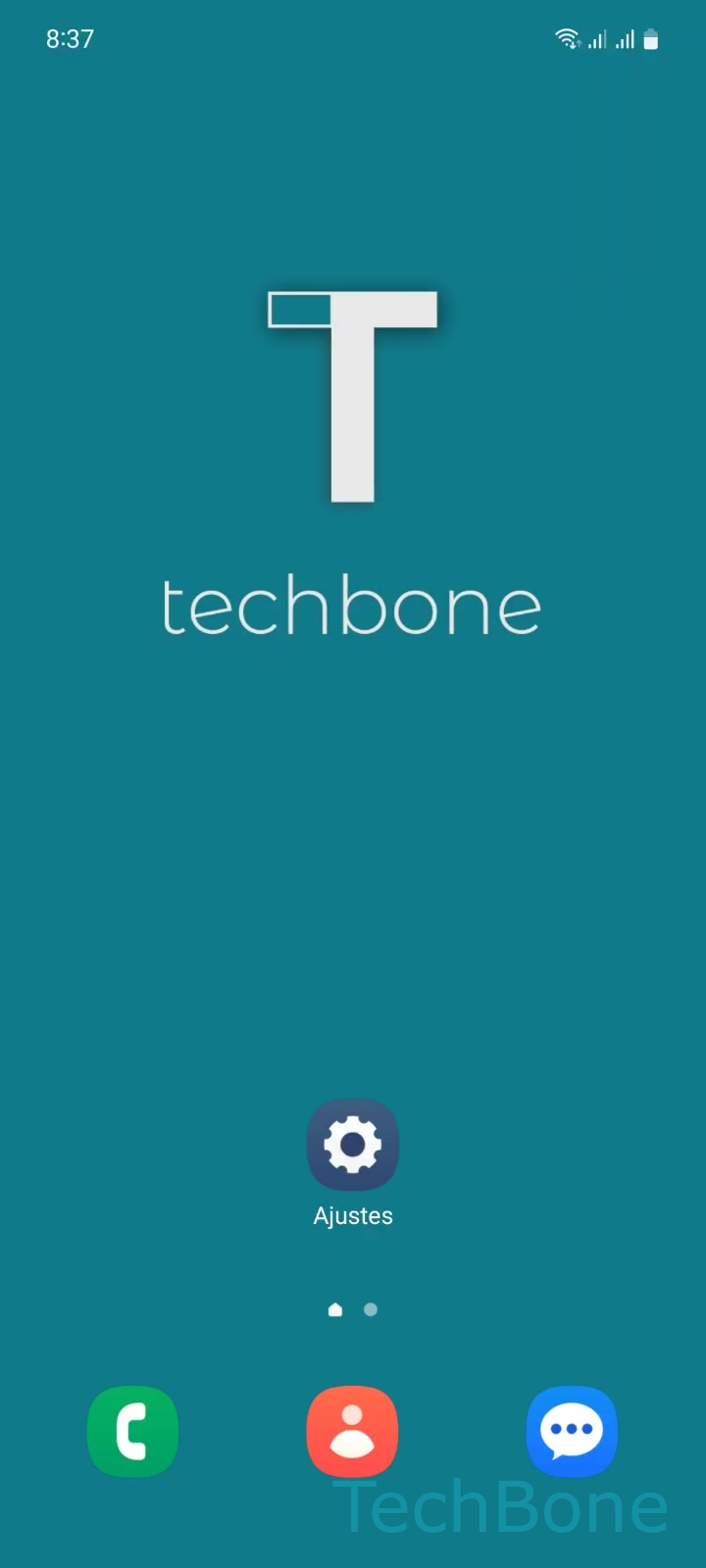
Abre los Ajustes

Simulador en vivo

Android 13 · One UI 5
Mostrar u ocultar la abertura de la cámara – One UI 5: paso 1 – Abre los Ajustes
Abre los Ajustes
1 / 5

Desplázate o usa los botones para el siguiente paso

Comentarios

¿Era correcta la guía?

Ayuda a otros: confirma la ruta o informa de un problema.

84

Confirmaciones

El foro verificó esta ruta

Samsung

Mostrar u ocultar la abertura de la cámara auf Samsung

El recorte superior de la pantalla, conocido como abertura de la cámara, alberga el sensor frontal en los modelos recientes de Samsung. El sistema decide cómo tratar visualmente esa zona mediante un ajuste de pantalla que controla si el recorte queda oculto tras una franja negra o si permanece visible junto a los iconos de la barra de estado.

Cuando eliges que el recorte se muestre siempre, los iconos de notificación se desplazan y algunos pueden quedar ocultos en pantallas con poco espacio libre. Cuando activas el modo automático, el sistema oculta el recorte en fondos oscuros y lo muestra en fondos claros, evitando que se confunda con el contenido de la app.

Este ajuste se configura por aplicación, así que puedes tener un comportamiento distinto en la cámara, la galería y el resto de apps. Para cambiarlo, abre AjustesPantallaAbertura de la cámaraSelecciona una aplicación ➔ elige Mostrar, Ocultar o Automático.

Si tras cambiar el ajuste el recorte sigue viéndose igual, revisa que la app tenga su propio modo de pantalla completa activado, ya que algunas fuerzan su propio comportamiento sobre la barra de estado.

Preguntas frecuentes

Porque el ajuste se guarda de forma individual para cada aplicación. Puedes revisar y cambiar cada una desde AjustesPantallaAbertura de la cámaraSelecciona una aplicación.

Dispositivos compatibles

Toca tu dispositivo: abre su página con las guías adecuadas.

Android 13 · One UI 5

No hay dispositivos compatibles listados para esta versión.