Saltar al contenido
Samsung

Samsung: desactivar el bloqueo de pantalla

En los ajustes de tu Samsung encuentras el apartado Pantalla Bloqueo, donde se gestiona el PIN, patrón o contraseña actual. Desde el tipo de bloqueo puedes cambiar el método por Ninguno y dejar el teléfono sin esa capa de seguridad. El cambio se aplica de inmediato, sin pasos adicionales al encender la pantalla.

3 min4 pasos
VersiónAndroid 13 · One UI 5

Paso a paso

1 / 4

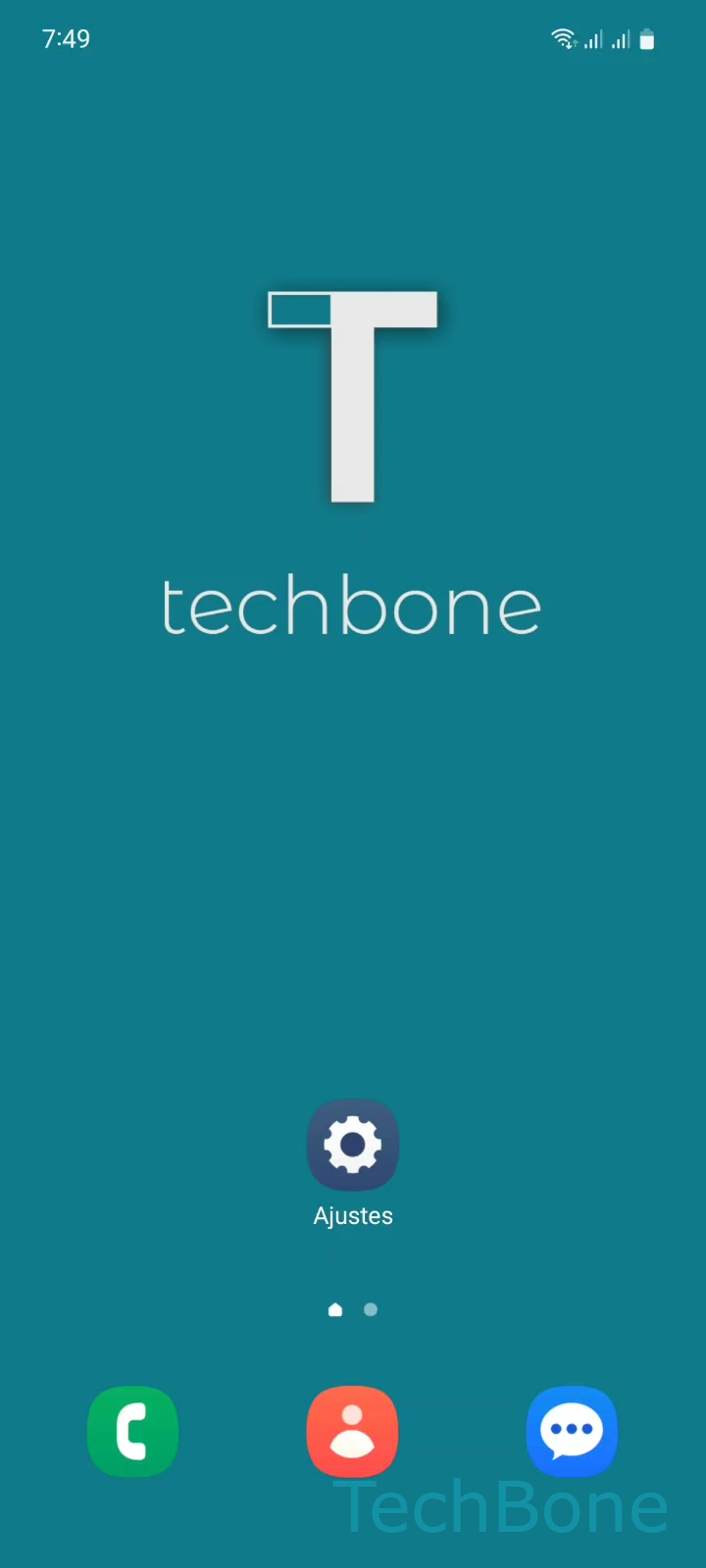
Paso 1 de 4: Abre los **Ajustes**

1

Abre los Ajustes

Simulador en vivo

Android 13 · One UI 5
Desactivar el bloqueo de pantalla – One UI 5: paso 1 – Abre los Ajustes
Abre los Ajustes
1 / 4

Desplázate o usa los botones para el siguiente paso

Comentarios

¿Era correcta la guía?

Ayuda a otros: confirma la ruta o informa de un problema.

40

Confirmaciones

El foro verificó esta ruta

Samsung

Desactivar el bloqueo de pantalla auf Samsung

El bloqueo de pantalla en los moviles Samsung con One UI protege el acceso mediante PIN, patron, contrasena o datos biometricos. Desactivarlo elimina cualquier verificacion al encender la pantalla, asi que el telefono queda accesible para cualquiera que lo tome.

Esta opcion resulta util si usas el movil solo en casa, si prefieres un acceso mas rapido a las apps o si vas a configurar otro metodo de desbloqueo desde cero. Ten en cuenta que sin bloqueo de pantalla tampoco funcionan opciones que dependen de el, como Samsung Pay o la Carpeta segura.

Para quitar el bloqueo de pantalla en tu Samsung, sigue esta ruta:

Abre los AjustesPresiona Pantalla BloqueoPresiona Tipo de bloqueo de pantallaSelecciona Ninguno

El sistema puede pedirte que confirmes el PIN, patron o contrasena actual antes de aplicar el cambio, como medida de verificacion. Una vez seleccionada la opcion Ninguno, la pantalla se iluminara directamente sin solicitar ningun dato.

Si mas adelante quieres recuperar la proteccion, repite la misma ruta y elige un patron, PIN o contrasena en el ultimo paso.

Preguntas frecuentes

Al elegir Ninguno en Tipo de bloqueo de pantalla, los datos biométricos guardados dejan de usarse porque necesitan un método de bloqueo activo para funcionar. Tendrás que volver a configurar la huella o el rostro después de activar otro método.

Dispositivos compatibles

Toca tu dispositivo: abre su página con las guías adecuadas.

Android 13 · One UI 5

No hay dispositivos compatibles listados para esta versión.