Saltar al contenido
Samsung

Samsung: enviar archivos por Bluetooth

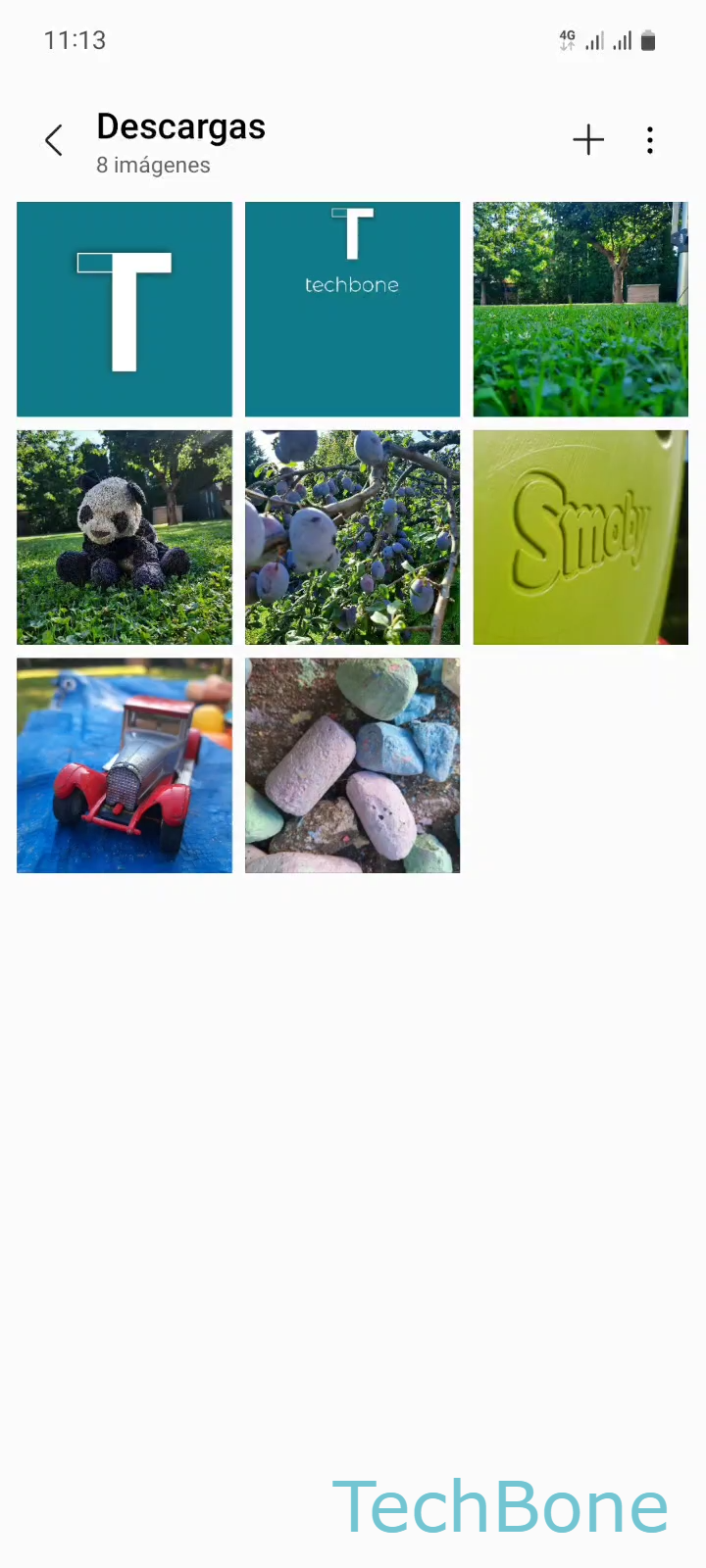
En los móviles Samsung, el envío por Bluetooth se inicia desde la app donde tienes el archivo -galería, gestor de archivos o contactos- y no desde los ajustes de conectividad. Selecciona la foto, el vídeo, el PDF o el contacto VCF, toca la opción compartir y elige Bluetooth entre las opciones que aparecen. Después solo tienes que marcar el dispositivo ya emparejado en la lista para que arranque la transferencia.

3 min4 pasos
VersiónAndroid 13 · One UI 5

Paso a paso

1 / 4

Paso 1 de 4: Selecciona un **Archivo**

1

Selecciona un Archivo

Simulador en vivo

Android 13 · One UI 5
Enviar archivo por Bluetooth – One UI 5: paso 1 – Selecciona un Archivo
Selecciona un Archivo
1 / 4

Desplázate o usa los botones para el siguiente paso

Comentarios

¿Era correcta la guía?

Ayuda a otros: confirma la ruta o informa de un problema.

96

Confirmaciones

El foro verificó esta ruta

Samsung

Enviar archivo por Bluetooth auf Samsung

En los móviles Samsung con One UI, el envío de archivos por Bluetooth no se gestiona desde los ajustes de conectividad, sino desde la propia aplicación donde se encuentra el archivo. Galería, Mis Archivos o la app de Contactos incluyen la opción de compartir, y Bluetooth aparece como uno de los destinos posibles junto a otras apps instaladas.

El proceso verificado es el siguiente:

Selecciona un ArchivoPresiona CompartirPresiona BluetoothSelecciona un Dispositivo disponible

Para que el dispositivo receptor aparezca en esa última pantalla, debe estar encendido, con Bluetooth activo y en modo visible o ya emparejado previamente con el Samsung. Si la lista sale vacía, el problema no está en el archivo sino en la visibilidad del otro equipo o en que el Bluetooth del Samsung esté desactivado en ese momento.

Esta vía funciona igual para fotos, vídeos, documentos PDF y contactos exportados como VCF, aunque el tamaño del archivo influye directamente en la velocidad de transferencia. Para archivos muy grandes o cuando ambos dispositivos son Samsung o Android recientes, Quick Share suele ofrecer una transferencia más rápida y estable que Bluetooth, que conviene reservar para dispositivos más antiguos o accesorios sin Wi-Fi Direct.

Preguntas frecuentes

Algunas apps limitan las opciones de compartir a servicios propios o en la nube. Si Bluetooth no aparece, prueba a abrir el mismo archivo desde Mis Archivos o Galería y repite Presiona CompartirPresiona Bluetooth desde ahí.

Dispositivos compatibles

Toca tu dispositivo: abre su página con las guías adecuadas.

Android 13 · One UI 5

No hay dispositivos compatibles listados para esta versión.