Saltar al contenido
Samsung

Samsung: ajustar el brillo de pantalla manualmente

En los ajustes de pantalla de tu Samsung encuentras un control deslizante para subir o bajar el brillo a tu gusto. También puedes ajustarlo directamente desde el panel de notificaciones, sin entrar en ningún menú. Si el brillo cambia solo después de moverlo, el brillo adaptativo sigue activo y anula tu ajuste manual.

3 min3 pasos
VersiónAndroid 13 · One UI 5

Paso a paso

1 / 3

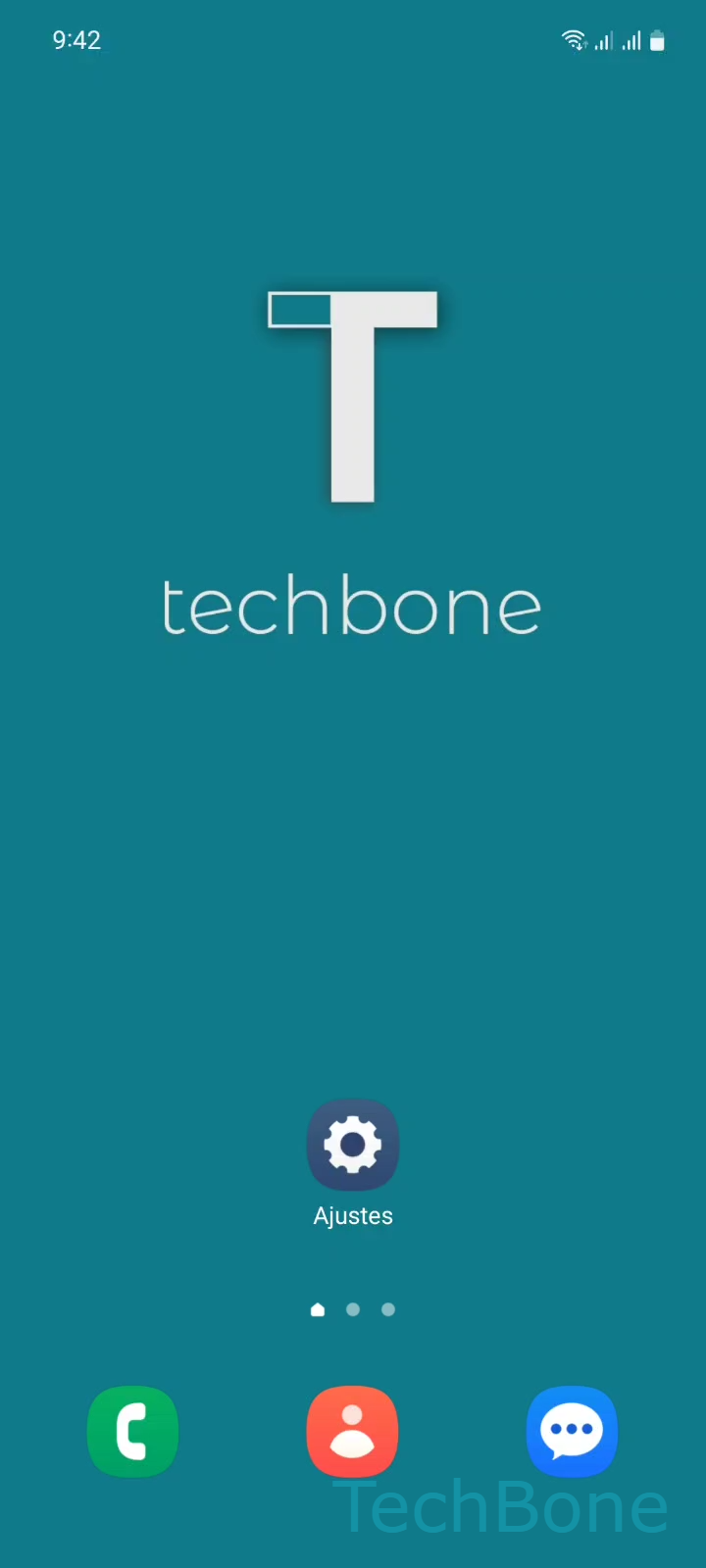
Paso 1 de 3: Abre los **Ajustes**

1

Abre los Ajustes

Simulador en vivo

Android 13 · One UI 5
Ajustar el brillo de pantalla manualmente – One UI 5: paso 1 – Abre los Ajustes
Abre los Ajustes
1 / 3

Desplázate o usa los botones para el siguiente paso

Comentarios

¿Era correcta la guía?

Ayuda a otros: confirma la ruta o informa de un problema.

47

Confirmaciones

El foro verificó esta ruta

Samsung

Ajustar el brillo de pantalla manualmente auf Samsung

El brillo de pantalla en los móviles Samsung combina dos sistemas: un control deslizante manual y una función de brillo automático que reacciona a la luz ambiente. Cuando el brillo automático está activo, puede sobrescribir cualquier ajuste manual pocos segundos después de moverlo, lo que da la sensación de que el control no funciona.

Para fijar un nivel de brillo estable sin que el sistema lo modifique, entra en Abre los AjustesPresiona PantallaSube o baja el Brillo de la pantalla. Este control deslizante actúa de inmediato sobre el panel y queda guardado como preferencia hasta que el brillo automático vuelva a intervenir.

El mismo control aparece también en el panel de ajustes rápidos, accesible deslizando desde la barra de estado hacia abajo. Ambos deslizadores están conectados: mover uno actualiza el otro en tiempo real.

Si necesitas que el brillo se quede fijo en un valor concreto sin variaciones automáticas por luz ambiente, desactiva la opción de brillo automático antes de mover el control deslizante. De lo contrario, el sistema seguirá ajustando el nivel según el sensor de luz del teléfono.

Preguntas frecuentes

Esto ocurre cuando el brillo automático sigue activo. El sensor de luz sigue corrigiendo el nivel aunque hayas movido el control deslizante en Abre los AjustesPresiona Pantalla. Desactiva el brillo automático si quieres un valor fijo.

Dispositivos compatibles

Toca tu dispositivo: abre su página con las guías adecuadas.

Android 13 · One UI 5

No hay dispositivos compatibles listados para esta versión.