Saltar al contenido
Samsung

Samsung: cómo añadir aplicaciones a la Carpeta segura

Dentro de la Carpeta segura de tu Samsung encuentras un botón Añadir que te permite sumar apps nuevas sin tocar el cajón de aplicaciones normal. Las apps que agregas ahí se instalan de forma independiente y quedan visibles solo dentro de ese espacio protegido. Puedes elegir varias a la vez desde el listado disponible antes de confirmar la incorporación.

3 min3 pasos
VersiónAndroid 13 · One UI 5

Paso a paso

1 / 3

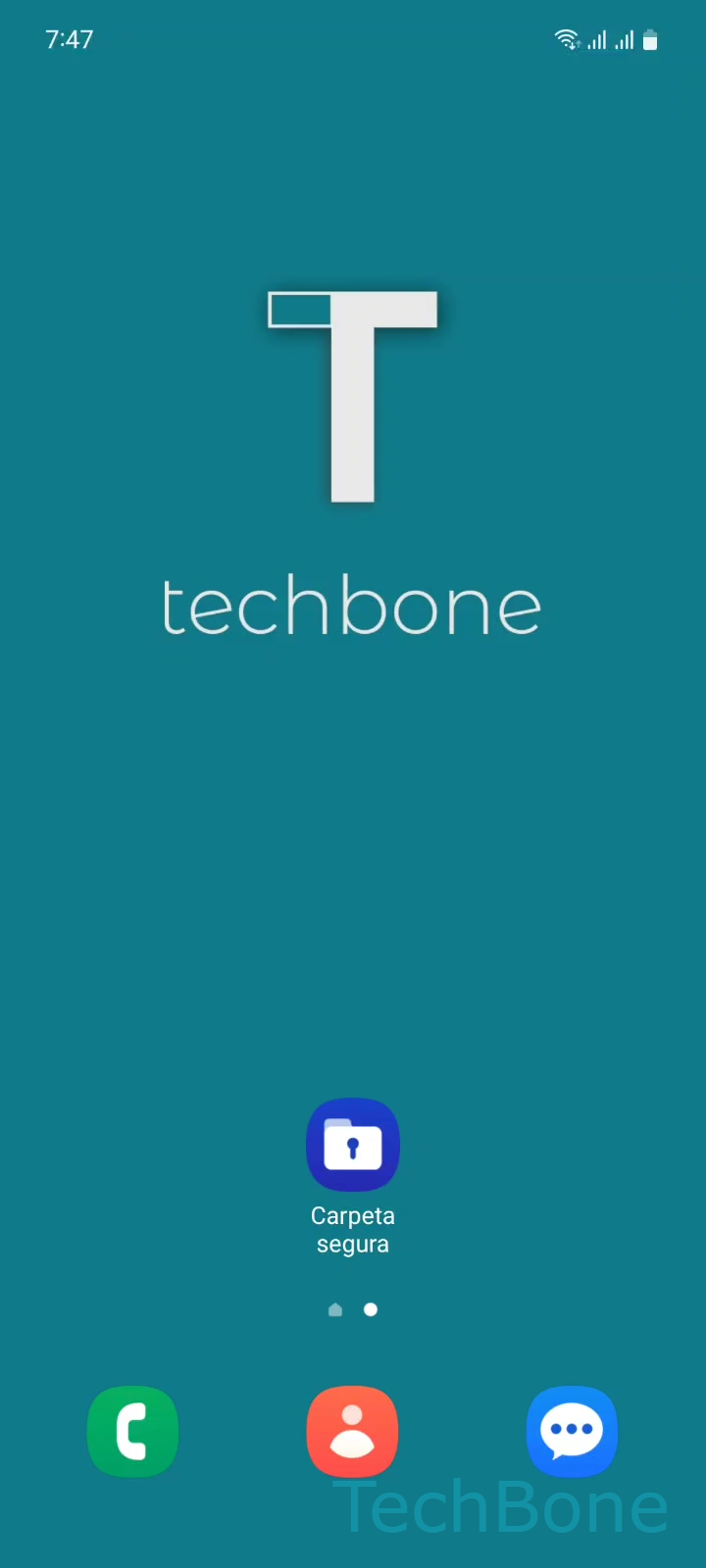
Paso 1 de 3: Abre **Carpeta segura**

1

Abre Carpeta segura

Simulador en vivo

Android 13 · One UI 5
Añadir aplicaciones a la Carpeta segura – One UI 5: paso 1 – Abre Carpeta segura
Abre Carpeta segura
1 / 3

Desplázate o usa los botones para el siguiente paso

Comentarios

¿Era correcta la guía?

Ayuda a otros: confirma la ruta o informa de un problema.

94

Confirmaciones

El foro verificó esta ruta

Samsung

Añadir aplicaciones a la Carpeta segura auf Samsung

La Carpeta segura de Samsung crea un espacio cifrado y separado del resto del sistema. Cualquier app que añadas ahí deja de mostrarse en el cajón de aplicaciones normal, aunque siga instalada en el teléfono. Esto confunde a quienes esperan ver el icono en su sitio habitual o a quienes no saben si una app ya existente se puede mover dentro sin reinstalarla.

Puedes añadir aplicaciones que ya tienes instaladas en el móvil o descargar nuevas directamente desde Play Store o Galaxy Store dentro de la propia carpeta. En este segundo caso, la app se instala como una copia independiente, invisible fuera del espacio protegido, lo que es útil para separar cuentas duplicadas o contenido privado.

Menú para añadir aplicaciones

Sigue esta ruta dentro del teléfono:

Abre Carpeta seguraPresiona AñadirSelecciona una o más Aplicacionesy presiona Añadir

Si necesitas que una app sea visible tanto dentro como fuera de la carpeta, valora instalarla dos veces por separado, ya que la Carpeta segura no sincroniza datos con la versión externa.

Preguntas frecuentes

No. Al añadirlas mediante Abre Carpeta seguraPresiona Añadir, el icono solo queda visible dentro del espacio protegido y desaparece del cajón principal.

Dispositivos compatibles

Toca tu dispositivo: abre su página con las guías adecuadas.

Android 13 · One UI 5

No hay dispositivos compatibles listados para esta versión.