
Saltar al contenido
Samsung

Samsung: cómo añadir archivos a Carpeta segura

Dentro de Carpeta segura encontrarás la opción para añadir archivos en el menú superior, desde donde eliges si quieres copiar o mover fotos, vídeos o documentos. Puedes seleccionar varios elementos a la vez y elegir el tipo de archivo antes de confirmar la importación. Así evitas dejar contenido personal accesible en la galería o el gestor de archivos normal del teléfono.

5 min6 pasos
VersiónAndroid 13 · One UI 5

Paso a paso

1 / 6

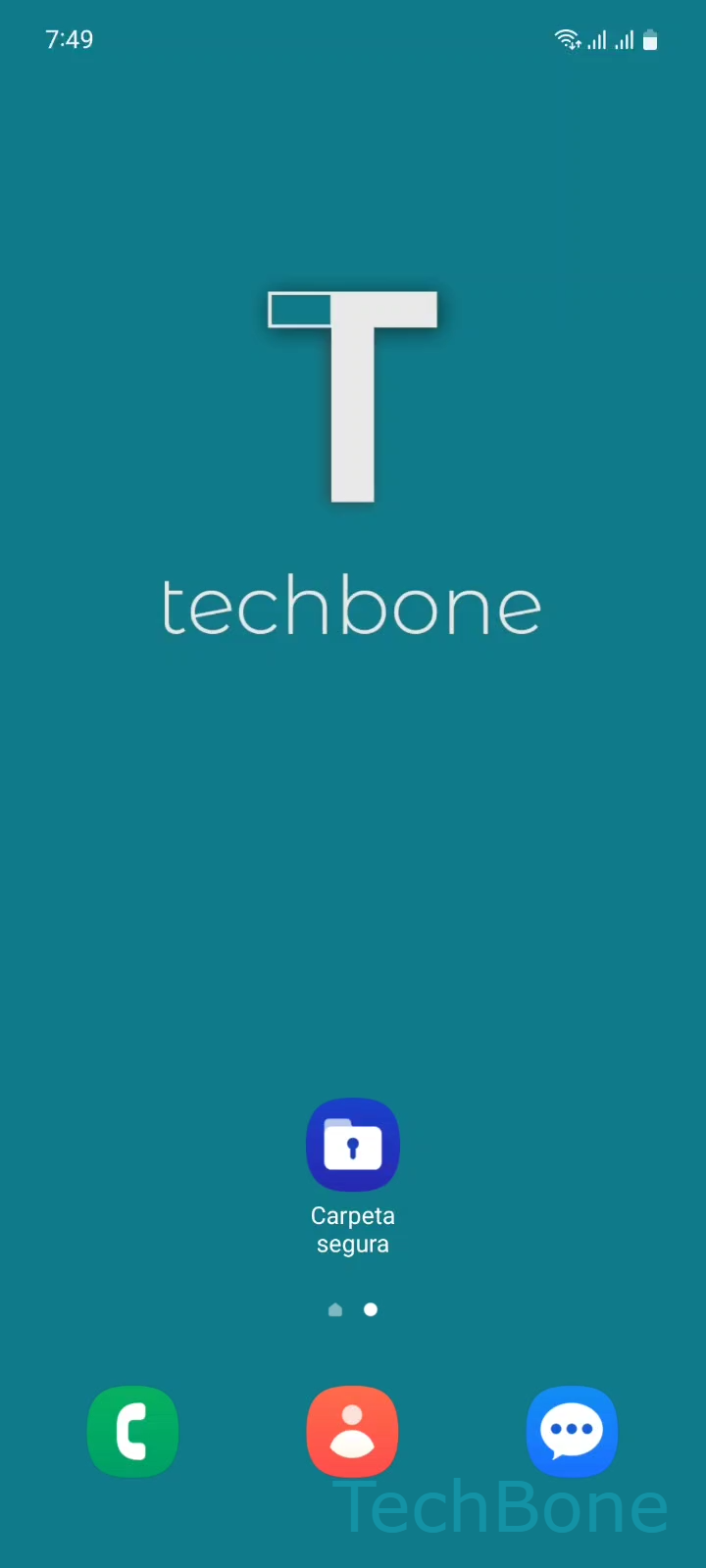
Paso 1 de 6: Abre **Carpeta segura**

1

Abre Carpeta segura

Simulador en vivo

Android 13 · One UI 5
Añadir archivos a Carpeta segura – One UI 5: paso 1 – Abre Carpeta segura
Abre Carpeta segura
1 / 6

Desplázate o usa los botones para el siguiente paso

Comentarios

¿Era correcta la guía?

Ayuda a otros: confirma la ruta o informa de un problema.

76

Confirmaciones

El foro verificó esta ruta

Samsung

Añadir archivos a Carpeta segura auf Samsung

Carpeta segura es un espacio cifrado dentro de One UI que funciona como un perfil aparte del sistema. Los archivos que metes ahí dejan de aparecer en la galería, el gestor de archivos o las apps normales, porque quedan bajo una capa de cifrado protegida con tu contraseña, PIN o huella independiente.

Para añadir contenido sigue este camino:

Abre Carpeta seguraAbre el MenúPresiona Añadir archivosSelecciona el Tipo de archivoSelecciona uno o más Archivos y presiona HechoSelecciona Copiar o Mover

La diferencia entre Copiar y Mover es importante. Con Copiar el archivo original sigue visible fuera de la carpeta y se crea una segunda copia protegida dentro, lo que ocupa espacio doble. Con Mover el archivo desaparece de su ubicación original y solo queda accesible dentro de Carpeta segura.

Si lo que buscas es solo evitar que una app acceda a ciertas fotos sin ocultarlas del todo, revisar los permisos de esa app puede ser una solución más rápida que usar Carpeta segura. Ten en cuenta también que los archivos movidos no aparecerán en copias de seguridad normales de la galería, solo en las de Carpeta segura si las tienes activadas.

Preguntas frecuentes

Con Copiar el archivo se duplica: sigue existiendo fuera de Carpeta segura y además queda protegido dentro. Con Mover el archivo se traslada por completo y ya no aparece fuera de la carpeta, ocupando el mismo espacio de antes en lugar de duplicarlo.

Dispositivos compatibles

Toca tu dispositivo: abre su página con las guías adecuadas.

Android 13 · One UI 5

No hay dispositivos compatibles listados para esta versión.