Saltar al contenido
Samsung

Samsung: bloquear la Carpeta segura manualmente

Si dejas el móvil sin usar, la Carpeta segura de Samsung sigue abierta porque el bloqueo automático solo se activa tras cumplirse un temporizador o al reiniciar el dispositivo. Mientras tanto, cualquier persona con el teléfono en la mano puede ver los archivos y apps que guardas ahí dentro. Bloquearla a mano te permite cerrarla al instante sin esperar a que se cumpla esa condición.

3 min3 pasos
VersiónAndroid 13 · One UI 5

Paso a paso

1 / 3

Paso 1 de 3: Abre **Carpeta segura**

1

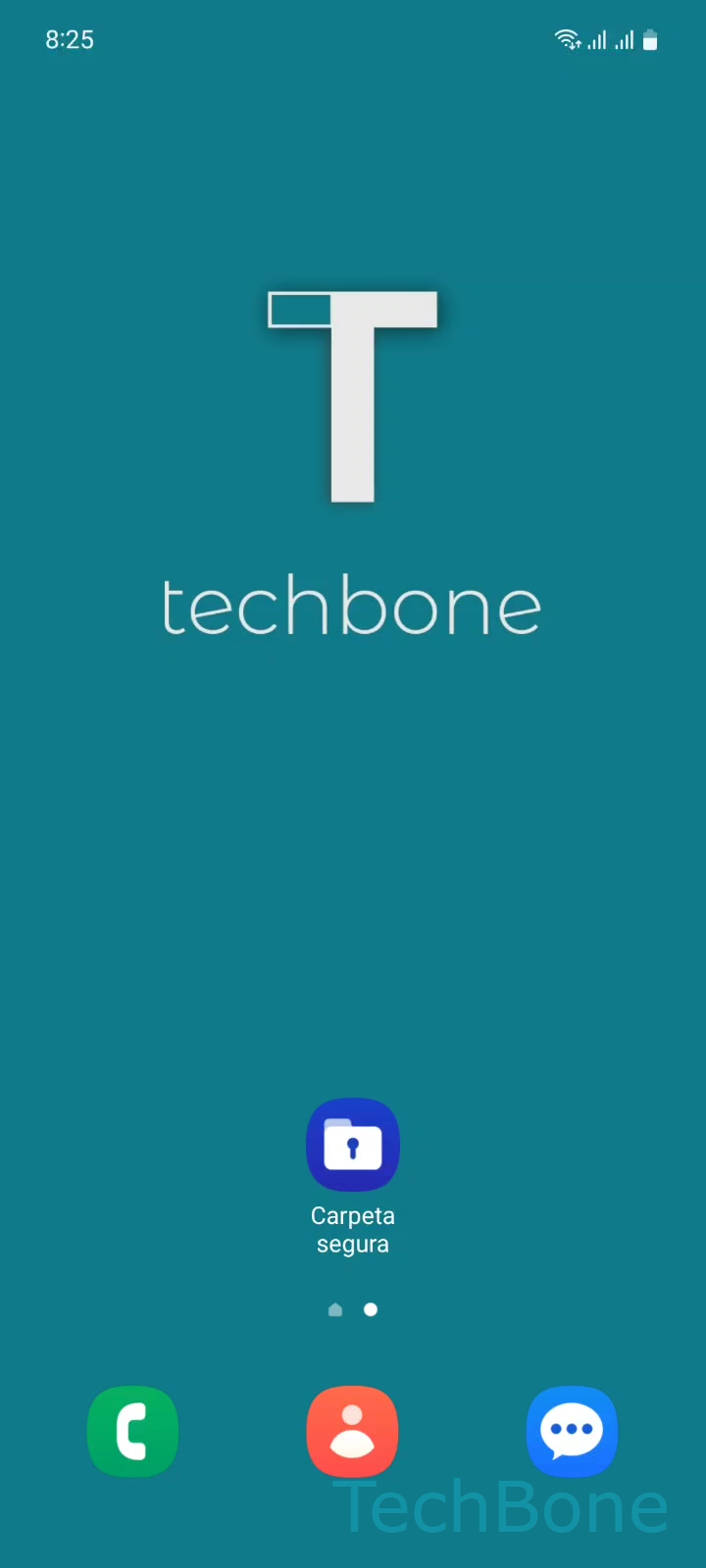
Abre Carpeta segura

Simulador en vivo

Android 13 · One UI 5
Bloquear la Carpeta segura manualmente – One UI 5: paso 1 – Abre Carpeta segura
Abre Carpeta segura
1 / 3

Desplázate o usa los botones para el siguiente paso

Comentarios

¿Era correcta la guía?

Ayuda a otros: confirma la ruta o informa de un problema.

86

Confirmaciones

El foro verificó esta ruta

Samsung

Bloquear la Carpeta segura manualmente auf Samsung

La Carpeta segura de Samsung se bloquea automáticamente solo cuando se cumple una condición configurada de antemano, como un temporizador de inactividad o el reinicio completo del dispositivo. Fuera de esos dos casos, la carpeta permanece abierta y accesible mientras el terminal esté desbloqueado, dejando expuestos los archivos, las apps y las cuentas guardadas dentro.

Esta lógica depende de la gestión propia de Carpeta segura dentro de One UI, que solo revisa el estado de bloqueo bajo esas condiciones concretas. Si prestas el móvil a otra persona o simplemente sales de la app sin cerrar la sesión, la carpeta sigue activa en segundo plano hasta que se cumpla el temporizador o reinicies el equipo.

Para cerrarla al instante, sin depender de esas condiciones, entra en Carpeta segura, abre el Menú y pulsa Bloquear y salir. Esta acción cierra la sesión de inmediato y pide de nuevo el PIN, el patrón o la huella la próxima vez que quieras entrar.

Si lo que buscas es que la carpeta se bloquee siempre al apagar la pantalla, revisa mejor la configuración del temporizador de bloqueo automático dentro de los ajustes de Carpeta segura, en lugar de repetir el bloqueo manual cada vez.

Preguntas frecuentes

Porque el bloqueo automático solo se activa con un temporizador de inactividad o al reiniciar el dispositivo. Si ninguna de esas condiciones se cumple, la sesión sigue activa aunque hayas cerrado la app. Para cerrarla de inmediato entra en Carpeta segura, abre el Menú y pulsa Bloquear y salir.

Dispositivos compatibles

Toca tu dispositivo: abre su página con las guías adecuadas.

Android 13 · One UI 5

No hay dispositivos compatibles listados para esta versión.