
Saltar al contenido
Samsung

Samsung: Cambiar el icono o el nombre de Carpeta segura

El acceso directo de Carpeta segura en la pantalla de inicio muestra un nombre e icono predeterminados que delatan que ahí guardas apps protegidas. Desde el menú de personalización dentro de la propia carpeta puedes cambiar ambos por otros menos llamativos, eligiendo entre las opciones de color e icono del catálogo de Samsung. No admite fotos propias desde la galería.

3 min4 pasos
VersiónAndroid 13 · One UI 5

Paso a paso

1 / 4

Paso 1 de 4: Abre **Carpeta segura**

1

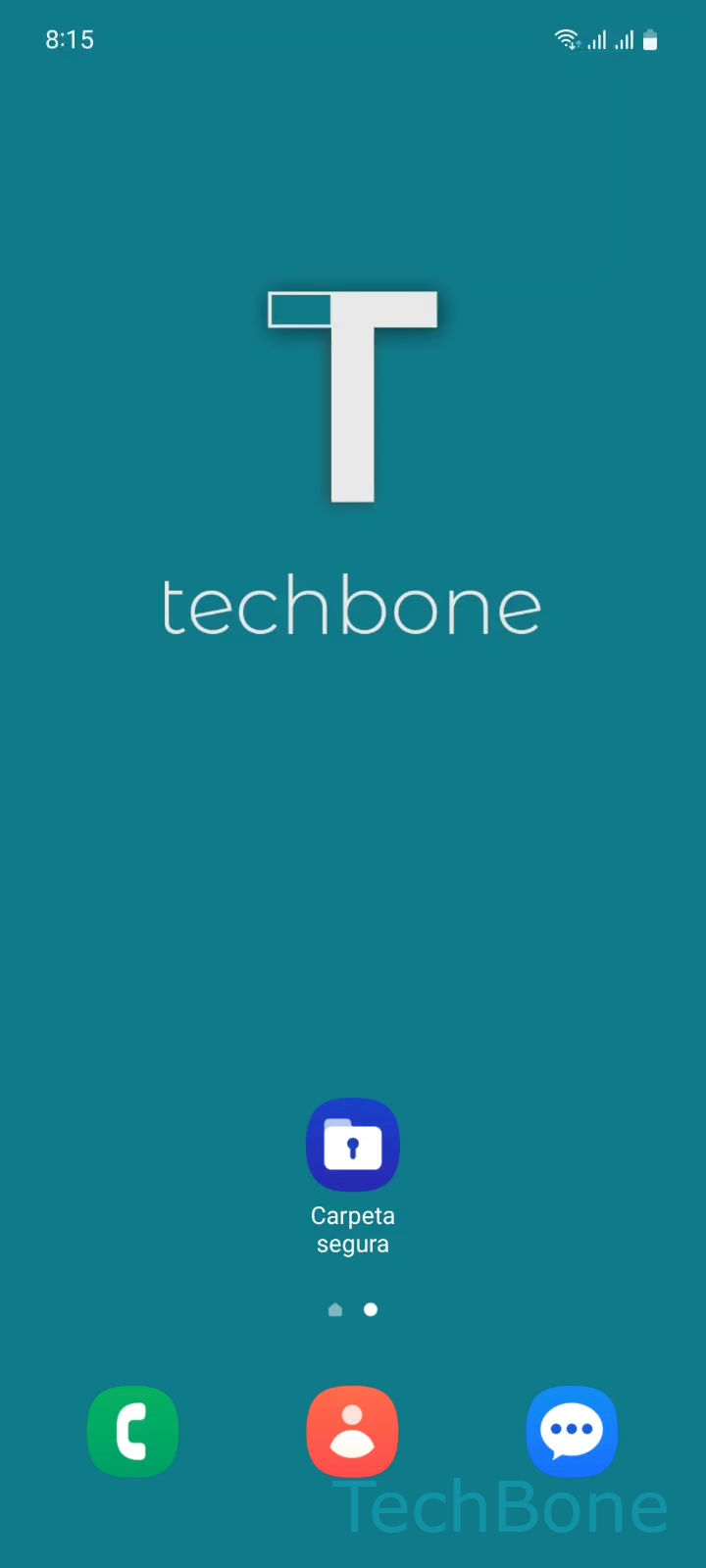
Abre Carpeta segura

Simulador en vivo

Android 13 · One UI 5
Cambiar icono o nombre de Carpeta segura – One UI 5: paso 1 – Abre Carpeta segura
Abre Carpeta segura
1 / 4

Desplázate o usa los botones para el siguiente paso

Comentarios

¿Era correcta la guía?

Ayuda a otros: confirma la ruta o informa de un problema.

70

Confirmaciones

El foro verificó esta ruta

Samsung

Cambiar icono o nombre de Carpeta segura auf Samsung

El acceso directo de Carpeta segura se muestra por defecto con un nombre y un icono reconocibles en la pantalla de aplicaciones o de inicio. Esto facilita que otra persona identifique dónde guardas contenido protegido, aunque no pueda abrirlo sin tu autenticación.

Samsung permite cambiar el nombre visible y elegir otro color o icono dentro de un catálogo predefinido del sistema. No es posible asignar una imagen propia desde la galería ni un icono descargado; solo se puede elegir entre las opciones que ofrece Carpeta segura.

Cómo cambiar el nombre y el icono

Sigue esta ruta dentro de la app:

Abre Carpeta seguraAbre el MenúPresiona PersonalizarIntroduce un nombre y cambia el color o el iconoPresiona Aplicar

El cambio se aplica de inmediato al acceso directo visible en pantalla, sin afectar al contenido ni a la configuración de bloqueo de la carpeta.

Si buscas ocultar por completo el acceso en lugar de solo renombrarlo, esa opción se gestiona por separado en los ajustes de visibilidad de Carpeta segura, no desde el menú de personalización.

Preguntas frecuentes

No. Solo puedes elegir entre los iconos y colores que ofrece Personalizar dentro del menú de Carpeta segura, no imágenes externas.

Dispositivos compatibles

Toca tu dispositivo: abre su página con las guías adecuadas.

Android 13 · One UI 5

No hay dispositivos compatibles listados para esta versión.