Saltar al contenido
Samsung

Samsung: Cómo sacar aplicaciones de una carpeta

Si arrastraste una app a una carpeta por error en tu Samsung, sacarla de nuevo no siempre resulta evidente. El menú que aparece al mantener presionado un icono cambia según cuántas apps selecciones, así que muchos terminan sin encontrar la opción para devolverla a la pantalla de inicio. Te explicamos qué pasos seguir dentro de la carpeta para eliminar la app correctamente.

3 min4 pasos
VersiónAndroid 13 · One UI 5

Paso a paso

1 / 4

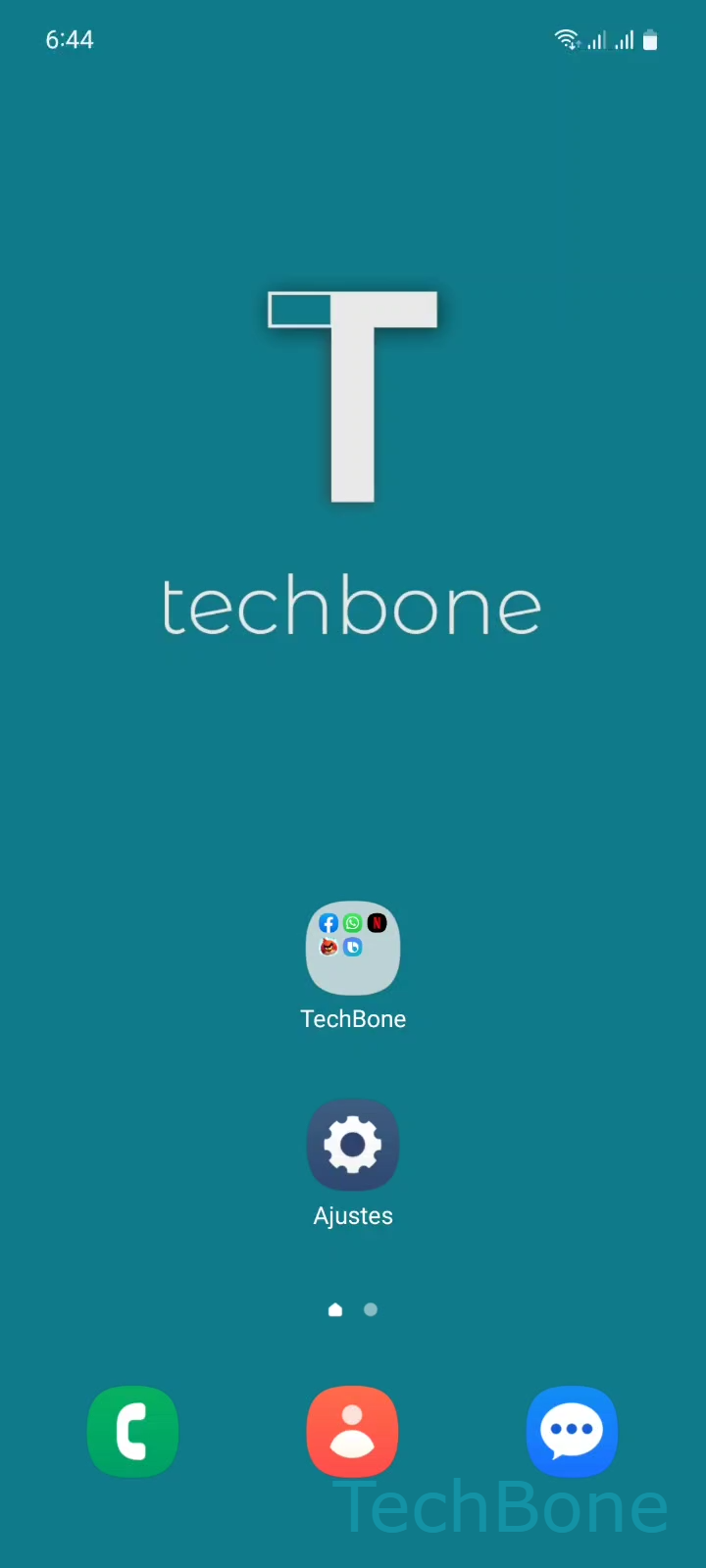
Paso 1 de 4: Selecciona una **Carpeta**

1

Selecciona una Carpeta

Simulador en vivo

Android 13 · One UI 5
Eliminar Aplicaciones de una Carpeta – One UI 5: paso 1 – Selecciona una Carpeta
Selecciona una Carpeta
1 / 4

Desplázate o usa los botones para el siguiente paso

Comentarios

¿Era correcta la guía?

Ayuda a otros: confirma la ruta o informa de un problema.

36

Confirmaciones

El foro verificó esta ruta

Samsung

Eliminar Aplicaciones de una Carpeta auf Samsung

Las carpetas en la pantalla de inicio de Samsung agrupan varias aplicaciones bajo un mismo icono para ahorrar espacio. Cuando necesitas volver a tener una app suelta en la pantalla principal, el sistema ofrece una función concreta dentro del propio menú de la carpeta, distinta a simplemente arrastrar el icono hacia afuera.

Esta opción forma parte de la gestión interna de carpetas de One UI. Al mantener presionada una aplicación dentro de una carpeta aparece un menú contextual con la opción Seleccionar, que permite marcar una o varias apps a la vez antes de moverlas fuera.

El camino verificado es el siguiente:

Selecciona una CarpetaMantén una AplicaciónPresiona SeleccionarSelecciona otras Aplicaciones y presiona Eliminar

Esta acción quita la app de la carpeta y la coloca automáticamente en la pantalla de inicio, sin desinstalarla del móvil. Si solo quieres mover una app suelta, también puedes mantenerla presionada y arrastrarla directamente fuera de la carpeta, sin pasar por el menú Seleccionar.

Si la carpeta queda vacía después de sacar todas las apps, Samsung la elimina automáticamente de la pantalla de inicio.

Preguntas frecuentes

No. La opción Eliminar dentro del menú de la carpeta solo saca la app hacia la pantalla de inicio, no la borra del dispositivo.

Dispositivos compatibles

Toca tu dispositivo: abre su página con las guías adecuadas.

Android 13 · One UI 5

No hay dispositivos compatibles listados para esta versión.