Saltar al contenido
Samsung

Samsung: cambiar la posición del controlador de Contenidos Edge

El controlador de Contenidos Edge se ajusta desde los Ajustes de pantalla de tu Samsung, en la sección dedicada al propio Contenidos Edge. Ahí puedes cambiarlo de lado y desplazarlo verticalmente para que quede a tu alcance, sin importar si usas el móvil con la mano izquierda o tienes una pantalla grande.

6 min7 pasos
VersiónAndroid 13 · One UI 5

Paso a paso

1 / 7

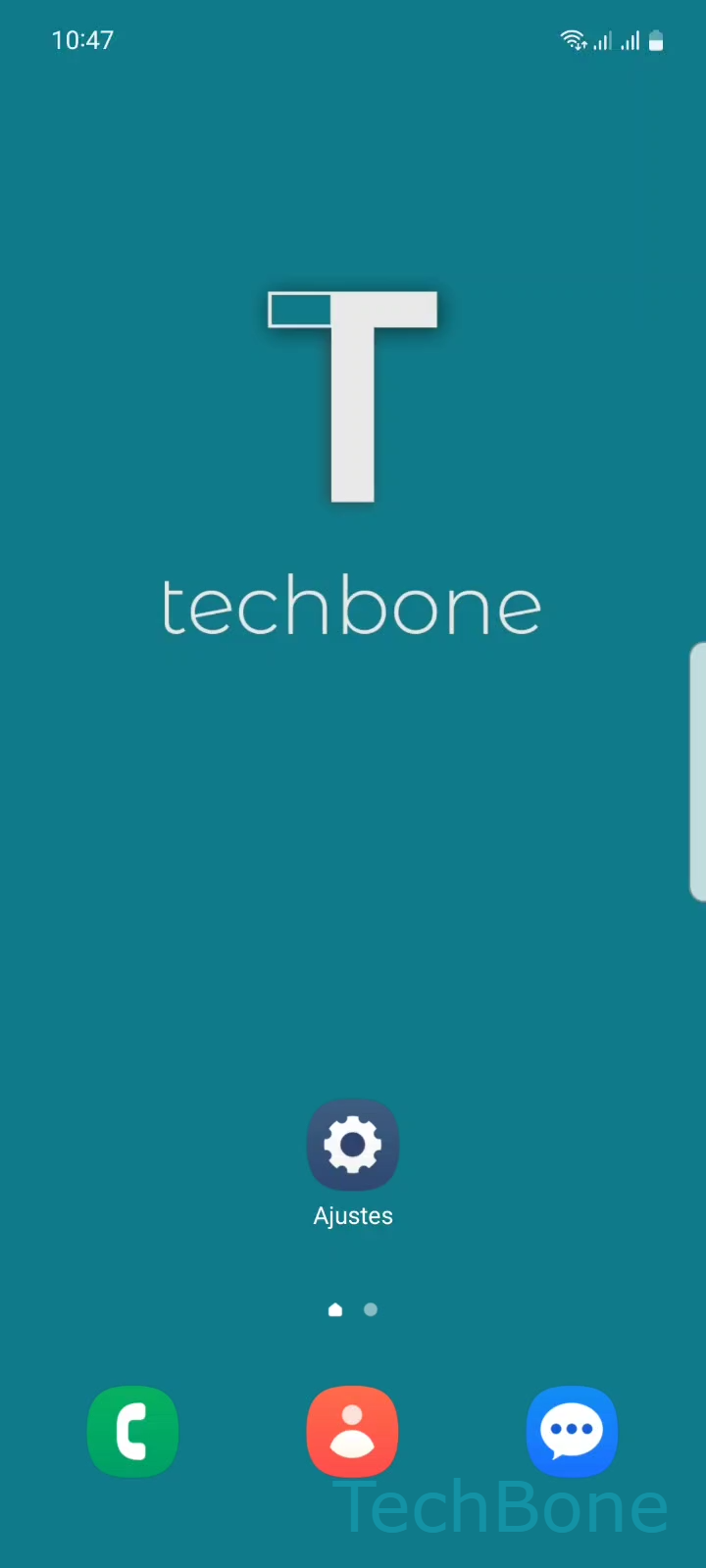
Paso 1 de 7: Abre los **Ajustes**

1

Abre los Ajustes

Simulador en vivo

Android 13 · One UI 5
Cambiar posición del controlador Edge – One UI 5: paso 1 – Abre los Ajustes
Abre los Ajustes
1 / 7

Desplázate o usa los botones para el siguiente paso

Comentarios

¿Era correcta la guía?

Ayuda a otros: confirma la ruta o informa de un problema.

65

Confirmaciones

El foro verificó esta ruta

Samsung

Cambiar posición del controlador Edge auf Samsung

En los móviles Samsung con One UI, el controlador de los Contenidos Edge suele situarse por defecto en la zona superior del borde derecho de la pantalla. Esta posición funciona bien para quien usa el móvil con la mano derecha, pero resulta poco práctica si sujetas el dispositivo con la izquierda o si tienes una pantalla de gran tamaño.

Puedes mover ese controlador al lado que prefieras y ajustar su altura vertical desde los ajustes de pantalla. El cambio no afecta al contenido de los paneles Edge, solo a la ubicación desde la que se abren.

Ruta para cambiar la posición

Sigue esta ruta en tu dispositivo:

Abre los AjustesPresiona PantallaPresiona Contenidos EdgePresiona ControladorPresiona Posición ➔ selecciona Izquierda o Derecha ➔ ajusta la posición vertical con el deslizador.

Prueba a deslizar el controlador hacia arriba o abajo tras elegir el lado. Así compruebas en tiempo real si queda a la altura donde apoyas el pulgar.

Si el controlador desaparece de la pantalla o no responde al tocarlo, revisa que los Contenidos Edge sigan activados en el mismo menú antes de repetir el ajuste.

Preguntas frecuentes

Esa opcion solo aparece si los Contenidos Edge estan activados. Entra en AjustesPantallaContenidos Edge y activa la funcion antes de abrir Controlador.

Dispositivos compatibles

Toca tu dispositivo: abre su página con las guías adecuadas.

Android 13 · One UI 5

No hay dispositivos compatibles listados para esta versión.