
Saltar al contenido
Samsung

Samsung: Activar o desactivar paneles Edge en la pantalla

Si instalaste un panel Edge pero no aparece al deslizar el borde de la pantalla, normalmente no se ha borrado: solo está desmarcado en la lista de contenidos. Samsung permite activar o desactivar cada panel por separado, tanto los que vienen de fábrica como los descargados desde Galaxy Store, por ejemplo uno de calendario, marcación directa o calculadora. Revisa esa lista para que el acceso vuelva a mostrarse en el borde.

4 min5 pasos
VersiónAndroid 13 · One UI 5

Paso a paso

1 / 5

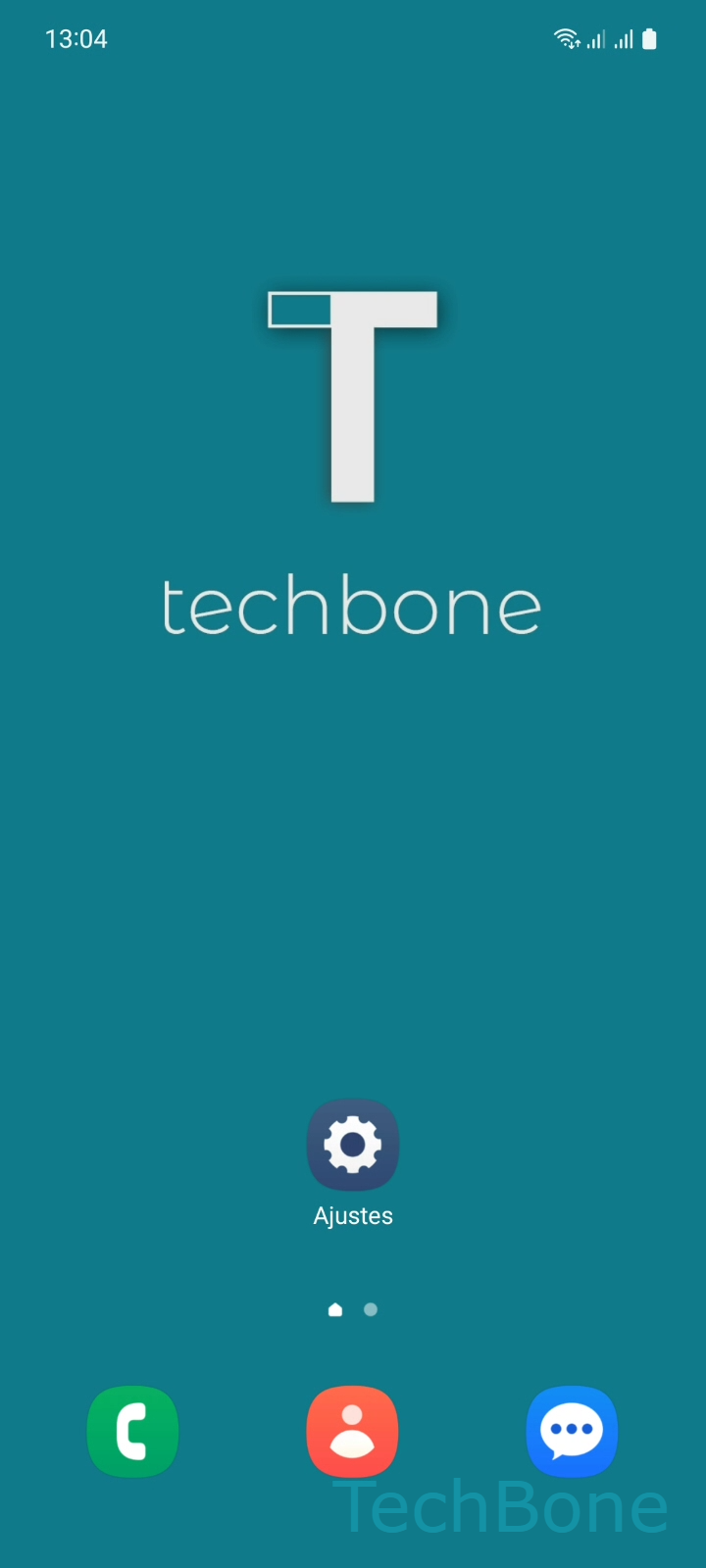
Paso 1 de 5: Abre los **Ajustes**

1

Abre los Ajustes

Simulador en vivo

Android 13 · One UI 5
Activar o desactivar paneles Edge – One UI 5: paso 1 – Abre los Ajustes
Abre los Ajustes
1 / 5

Desplázate o usa los botones para el siguiente paso

Comentarios

¿Era correcta la guía?

Ayuda a otros: confirma la ruta o informa de un problema.

13

Confirmaciones

El foro verificó esta ruta

Samsung

Activar o desactivar paneles Edge auf Samsung

El panel lateral Edge organiza accesos directos y widgets que aparecen al deslizar desde el borde de la pantalla. Samsung agrupa esos accesos en una lista de contenidos, donde cada panel se puede activar o desactivar de forma individual.

Cuando un panel instalado no aparece al deslizar el borde, casi siempre está desmarcado en esa lista, aunque sigue instalado en el dispositivo. Esto ocurre tanto con los paneles preinstalados como con los que añades desde Galaxy Store, por ejemplo un panel de calendario, de marcación directa o de calculadora.

Para revisar y cambiar el estado de cada panel:

Abre los AjustesPresiona PantallaPresiona Contenidos EdgePresiona ContenidosActiva o desactiva uno o más Paneles

Desactivar un panel no lo elimina del dispositivo, solo lo oculta del borde de la pantalla. Si buscas liberar espacio de almacenamiento en lugar de solo ocultar el panel, desinstálalo desde Galaxy Store.

Si ningún panel aparece al deslizar el borde, comprueba también que el propio panel Edge esté activado antes de revisar los contenidos individuales.

Preguntas frecuentes

Los paneles nuevos no siempre se activan solos tras la descarga. Revisa Abre los AjustesPresiona PantallaPresiona Contenidos EdgePresiona Contenidos y marca el panel correspondiente.

Dispositivos compatibles

Toca tu dispositivo: abre su página con las guías adecuadas.

Android 13 · One UI 5

No hay dispositivos compatibles listados para esta versión.