Saltar al contenido
Samsung

Samsung: Mostrar u ocultar Contenidos Edge en la pantalla de bloqueo

El ajuste para mostrar u ocultar los paneles Edge en la pantalla de bloqueo se encuentra dentro de Contenidos Edge, en el apartado de Pantalla de los ajustes de tu Samsung. Desde el menú de cada panel puedes activar la opción 'Ocultar en pantalla Bloqueo' y elegir cuáles permanecen visibles sin desbloquear el móvil. Así controlas qué información aparece antes de introducir el código o la huella.

6 min7 pasos
VersiónAndroid 13 · One UI 5

Paso a paso

1 / 7

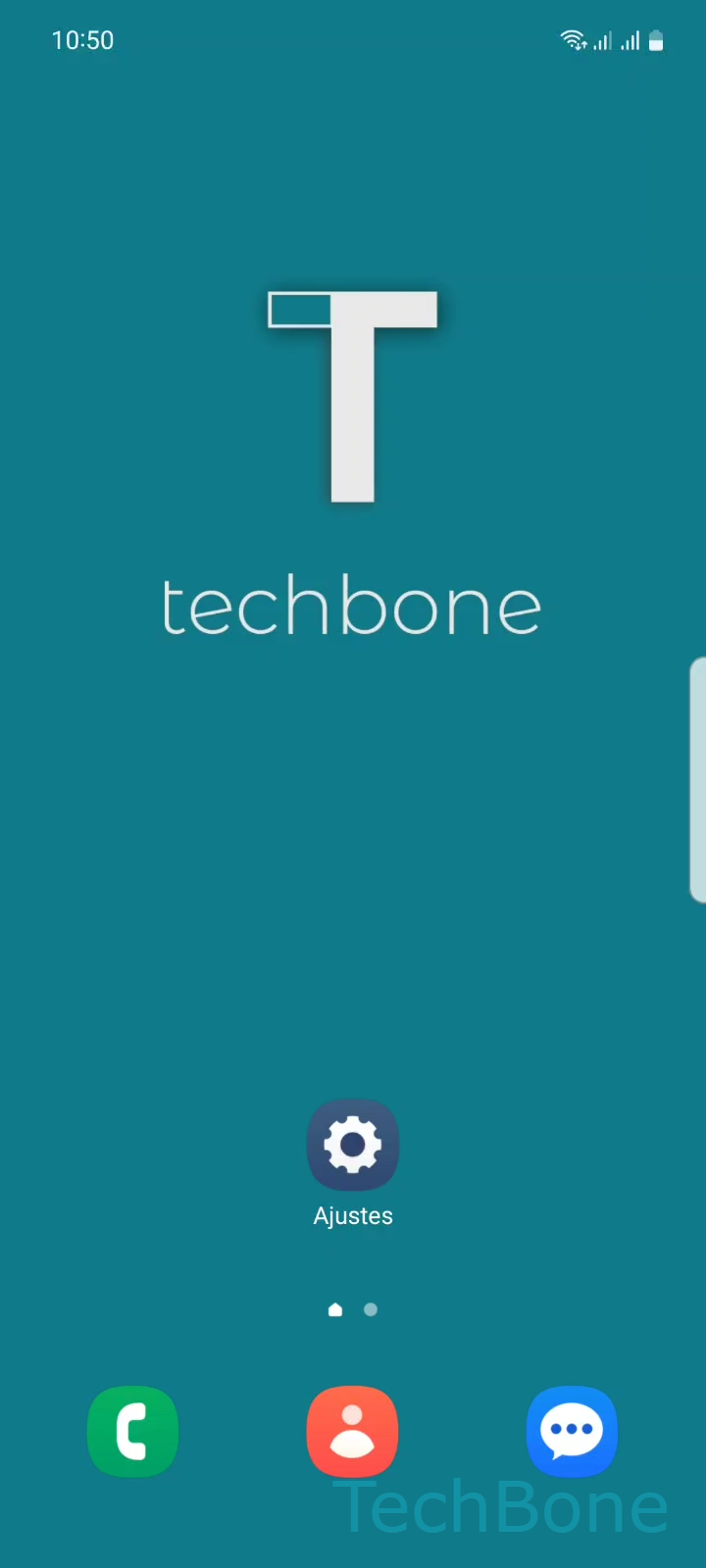
Paso 1 de 7: Abre los **Ajustes**

1

Abre los Ajustes

Simulador en vivo

Android 13 · One UI 5
Mostrar u ocultar Contenidos Edge en pantalla de bloqueo – One UI 5: paso 1 – Abre los Ajustes
Abre los Ajustes
1 / 7

Desplázate o usa los botones para el siguiente paso

Comentarios

¿Era correcta la guía?

Ayuda a otros: confirma la ruta o informa de un problema.

99

Confirmaciones

El foro verificó esta ruta

Samsung

Mostrar u ocultar Contenidos Edge en pantalla de bloqueo auf Samsung

Cuando activas los paneles laterales en un móvil Samsung, el sistema los muestra por defecto también en la pantalla de bloqueo. Esto permite ver información como contactos frecuentes o accesos directos sin desbloquear el dispositivo, pero también expone ese contenido a cualquiera que tenga el teléfono en la mano.

La visibilidad de cada panel en la pantalla de bloqueo se controla de forma independiente desde el menú de Contenidos Edge. Puedes dejar visibles los paneles que consultas con frecuencia y ocultar aquellos que muestran datos más sensibles, como notas personales o accesos a apps de mensajería.

Ruta para cambiar la visibilidad

Sigue esta ruta: Abre los AjustesPresiona PantallaPresiona Contenidos EdgePresiona ContenidosAbre el MenúPresiona Ocultar en pantalla BloqueoActiva o desactiva uno o más Paneles.

Cada panel tiene su propio interruptor dentro de esa lista. Si desactivas uno, seguirá funcionando con normalidad una vez desbloqueas el móvil, solo dejará de mostrarse en la pantalla de bloqueo.

Si prefieres que ningún panel aparezca sin desbloquear, activa el interruptor de todos los paneles disponibles en esa pantalla. Si, en cambio, quieres acceso rápido a información no sensible, deja visibles solo los paneles que no muestren datos personales.

Preguntas frecuentes

La visibilidad en la pantalla de bloqueo se configura por separado. Revisa Abre los AjustesPresiona PantallaPresiona Contenidos EdgePresiona ContenidosAbre el MenúPresiona Ocultar en pantalla Bloqueo y activa el interruptor del panel correspondiente.

Dispositivos compatibles

Toca tu dispositivo: abre su página con las guías adecuadas.

Android 13 · One UI 5

No hay dispositivos compatibles listados para esta versión.