Saltar al contenido
Samsung

Samsung: mostrar u ocultar símbolos alternativos del teclado

La opción de caracteres alternativos se encuentra en los ajustes del teclado Samsung, dentro del apartado Diseño. Desde ahí decides si símbolos como ?, !, +, × o el euro aparecen directamente sobre las teclas o quedan ocultos tras la tecla de símbolos. Activarla evita cambiar de vista cada vez que necesitas un carácter especial.

4 min5 pasos
VersiónAndroid 13 · One UI 5

Paso a paso

1 / 5

Paso 1 de 5: Abre los **Ajustes**

1

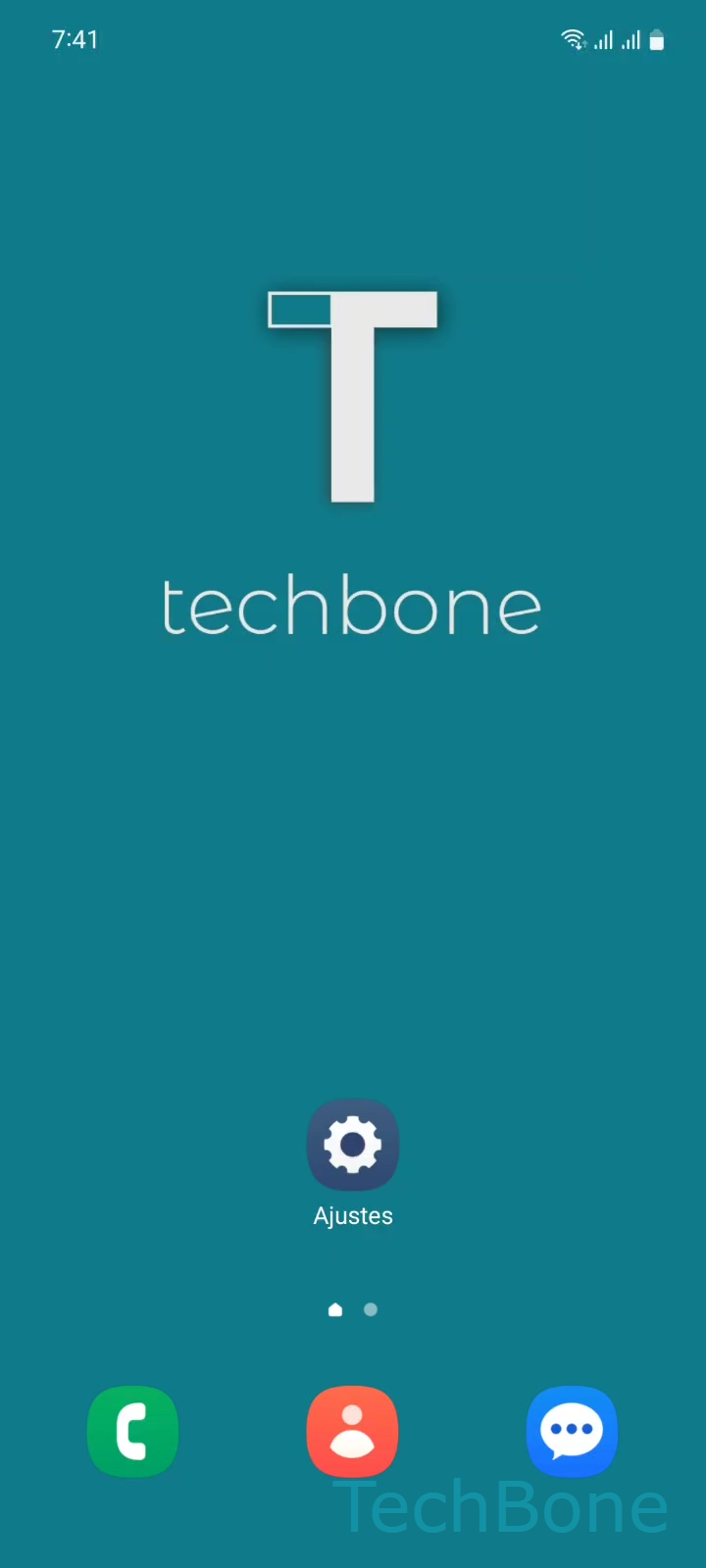
Abre los Ajustes

Simulador en vivo

Android 13 · One UI 5
Mostrar u ocultar caracteres alternativos del teclado – One UI 5: paso 1 – Abre los Ajustes
Abre los Ajustes
1 / 5

Desplázate o usa los botones para el siguiente paso

Comentarios

¿Era correcta la guía?

Ayuda a otros: confirma la ruta o informa de un problema.

66

Confirmaciones

El foro verificó esta ruta

Samsung

Mostrar u ocultar caracteres alternativos del teclado auf Samsung

El teclado Samsung reserva una fila de caracteres especiales detrás de la tecla de símbolos !#1. Signos de interrogación, exclamación, más, multiplicar o el símbolo del euro solo aparecen tras pulsar esa tecla y cambiar de vista, lo que interrumpe el flujo de escritura cuando usas esos caracteres con frecuencia.

La función responsable se llama Caracteres alternativos, dentro de los ajustes del teclado Samsung. Al activarla, los símbolos secundarios se muestran directamente sobre las teclas numéricas o de letras, sin necesidad de cambiar de vista. Al desactivarla, el teclado vuelve a su diseño limpio y solo muestra las letras o números principales.

Para cambiar este comportamiento:

Abre los AjustesPresiona Administración generalPresiona Ajustes de Teclado SamsungPresiona DiseñoActiva o desactiva Caracteres alternativos

Activar la opción resulta útil si escribes con frecuencia fórmulas, precios o mensajes con signos de puntuación poco comunes en tu idioma. Desactivarla tiene sentido si prefieres un teclado más despejado y no te importa pulsar la tecla de símbolos cuando la necesites. El cambio se aplica de inmediato en todas las apps que usan el teclado Samsung, sin necesidad de reiniciar el dispositivo.

Preguntas frecuentes

Cierra y vuelve a abrir el teclado en cualquier app de texto. Si el ajuste sigue sin aplicarse, revisa que estés usando el teclado Samsung y no otro instalado como predeterminado, dentro de AjustesAdministración generalLista de teclados y predeterminado.

Dispositivos compatibles

Toca tu dispositivo: abre su página con las guías adecuadas.

Android 13 · One UI 5

No hay dispositivos compatibles listados para esta versión.