
Saltar al contenido
Samsung

Samsung: Cambiar el Esquema de Colores de la Pantalla

El modo de pantalla de tu Samsung determina la gama de colores y la temperatura de blancos que ves en fotos, vídeos y lectura. Encuentras esta opción dentro de los ajustes de pantalla, en el apartado de modo de pantalla, donde eliges el modo adecuado y afinas el balance de blancos. Así acercas la imagen a lo que necesitas sin depender de apps externas.

3 min4 pasos
VersiónAndroid 13 · One UI 5

Paso a paso

1 / 4

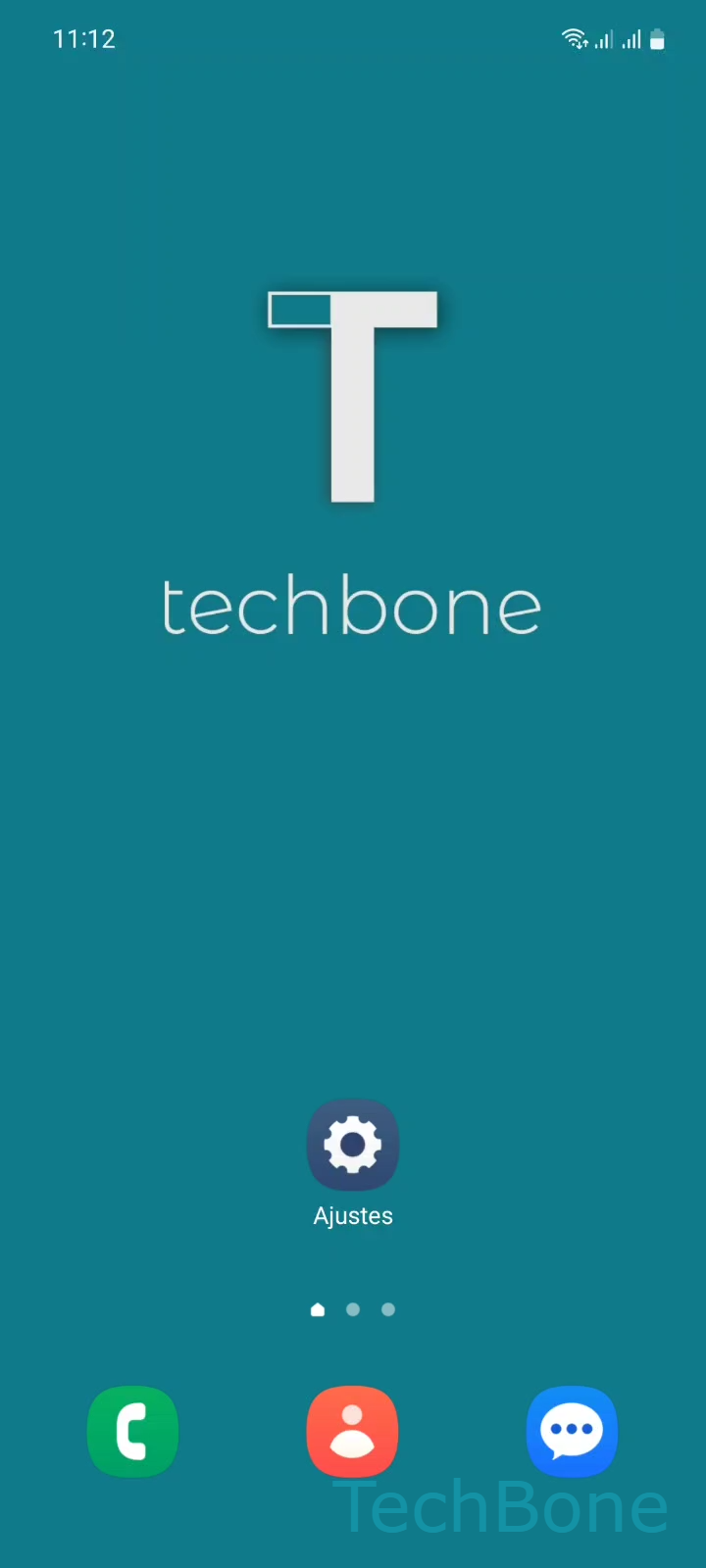
Paso 1 de 4: Abre los **Ajustes**

1

Abre los Ajustes

Simulador en vivo

Android 13 · One UI 5
Cambiar el Esquema de Colores de la Pantalla – One UI 5: paso 1 – Abre los Ajustes
Abre los Ajustes
1 / 4

Desplázate o usa los botones para el siguiente paso

Comentarios

¿Era correcta la guía?

Ayuda a otros: confirma la ruta o informa de un problema.

28

Confirmaciones

El foro verificó esta ruta

Samsung

Cambiar el Esquema de Colores de la Pantalla auf Samsung

Si las fotos se ven con tonos verdosos o los blancos parecen amarillentos en la pantalla de tu Samsung, el modo de pantalla activo suele ser la causa. One UI aplica un perfil de color predeterminado que no siempre coincide con tus preferencias visuales ni con el contenido que consumes habitualmente.

La función responsable se llama Modo de pantalla y se encuentra dentro de los ajustes de Pantalla. Controla tanto la gama de colores como el balance de blancos, es decir, la temperatura general de la imagen.

Para modificarlo entra en Abre los AjustesPresiona PantallaPresiona Modo de pantallaSelecciona un Modo y/o ajusta el Balance de blancos.

Si necesitas colores fieles a la realidad para editar fotos o vídeo, el modo natural suele funcionar mejor. Si prefieres tonos más intensos para juegos o contenido multimedia, el modo vívido es la opción habitual.

Este ajuste no afecta al brillo automático ni al modo oscuro, son funciones independientes entre sí. Si tras cambiar el balance de blancos los colores siguen sin convencerte, revisa si hay un filtro de luz azul activo, ya que ese filtro se superpone al modo de pantalla elegido.

Preguntas frecuentes

El modo natural muestra colores más apegados a la realidad, pensado para fotografía o edición. El modo vívido intensifica saturación y contraste, útil para vídeos o juegos. Ambos se seleccionan en Abre los AjustesPresiona PantallaPresiona Modo de pantalla.

Dispositivos compatibles

Toca tu dispositivo: abre su página con las guías adecuadas.

Android 13 · One UI 5

No hay dispositivos compatibles listados para esta versión.