Saltar al contenido
Samsung

Samsung: activar fuente en negrita en pantalla

El grosor del texto en tu Samsung se controla desde los ajustes de pantalla, en la sección de tamaño y estilo de fuente. Ahí encuentras un interruptor para activar o desactivar la fuente en negrita, sin modificar el tamaño de letra. Es útil cuando el texto se ve demasiado fino para leer con comodidad, sobre todo con poca luz.

3 min4 pasos
VersiónAndroid 13 · One UI 5

Paso a paso

1 / 4

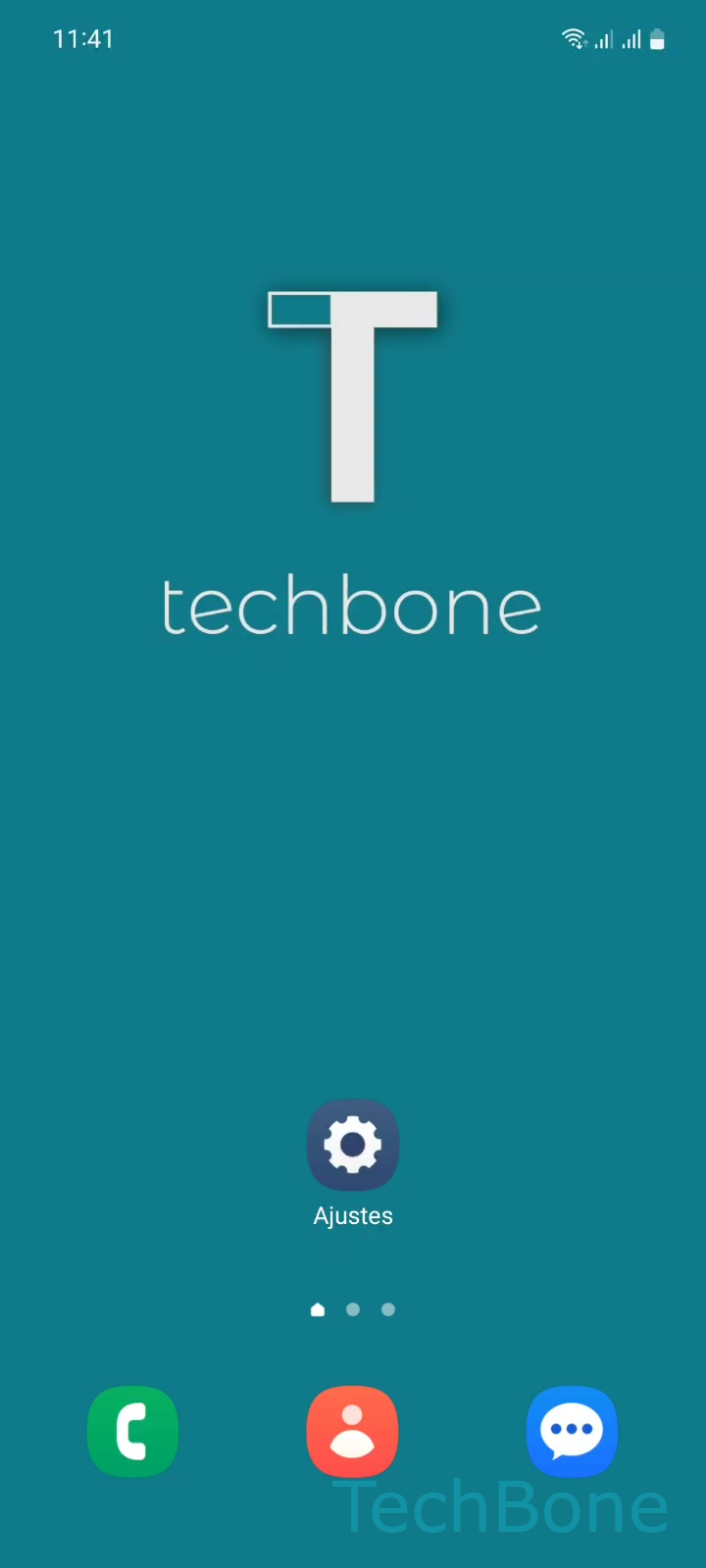
Paso 1 de 4: Abre los **Ajustes**

1

Abre los Ajustes

Simulador en vivo

Android 13 · One UI 5
Fuente en negrita – One UI 5: paso 1 – Abre los Ajustes
Abre los Ajustes
1 / 4

Desplázate o usa los botones para el siguiente paso

Comentarios

¿Era correcta la guía?

Ayuda a otros: confirma la ruta o informa de un problema.

45

Confirmaciones

El foro verificó esta ruta

Samsung

Fuente en negrita auf Samsung

La fuente en negrita en dispositivos Samsung aumenta el grosor de los caracteres en el sistema One UI, lo que facilita la lectura en pantallas pequenas o con poca luz. El ajuste actua sobre el motor de texto del sistema, por lo que afecta a menus, notificaciones y a la mayoria de las apps compatibles.

Para activarla, sigue esta ruta: Abre los AjustesPresiona PantallaPresiona Tamano y estilo de fuenteActiva o desactiva Fuente negrita.

El cambio se aplica de inmediato, sin necesidad de reiniciar el telefono. Algunas apps con tipografias propias pueden ignorar este ajuste porque no dependen de la configuracion del sistema.

Si solo buscas letras mas grandes y no mas gruesas, ajusta el tamano de fuente en ese mismo menu en lugar de activar la negrita. Usar ambos ajustes a la vez puede saturar visualmente pantallas con mucho texto.

Preguntas frecuentes

No. Es un ajuste visual que no consume recursos adicionales del procesador ni de la bateria.

Dispositivos compatibles

Toca tu dispositivo: abre su página con las guías adecuadas.

Android 13 · One UI 5

No hay dispositivos compatibles listados para esta versión.