Saltar al contenido
Samsung

Samsung: activar el Modo Prioridad en Game Launcher

El Modo Prioridad de Game Launcher lo activas directamente desde la pantalla de tu juego, sin salir de la partida. Al encenderlo, tu móvil Samsung cierra las apps que no estás usando en ese momento para liberar procesador y memoria. Así evitas tirones y caídas de red causados por tareas en segundo plano.

3 min3 pasos
VersiónAndroid 13 · One UI 5

Paso a paso

1 / 3

Paso 1 de 3: Abre **Game Launcher**

1

Abre Game Launcher

Simulador en vivo

Android 13 · One UI 5
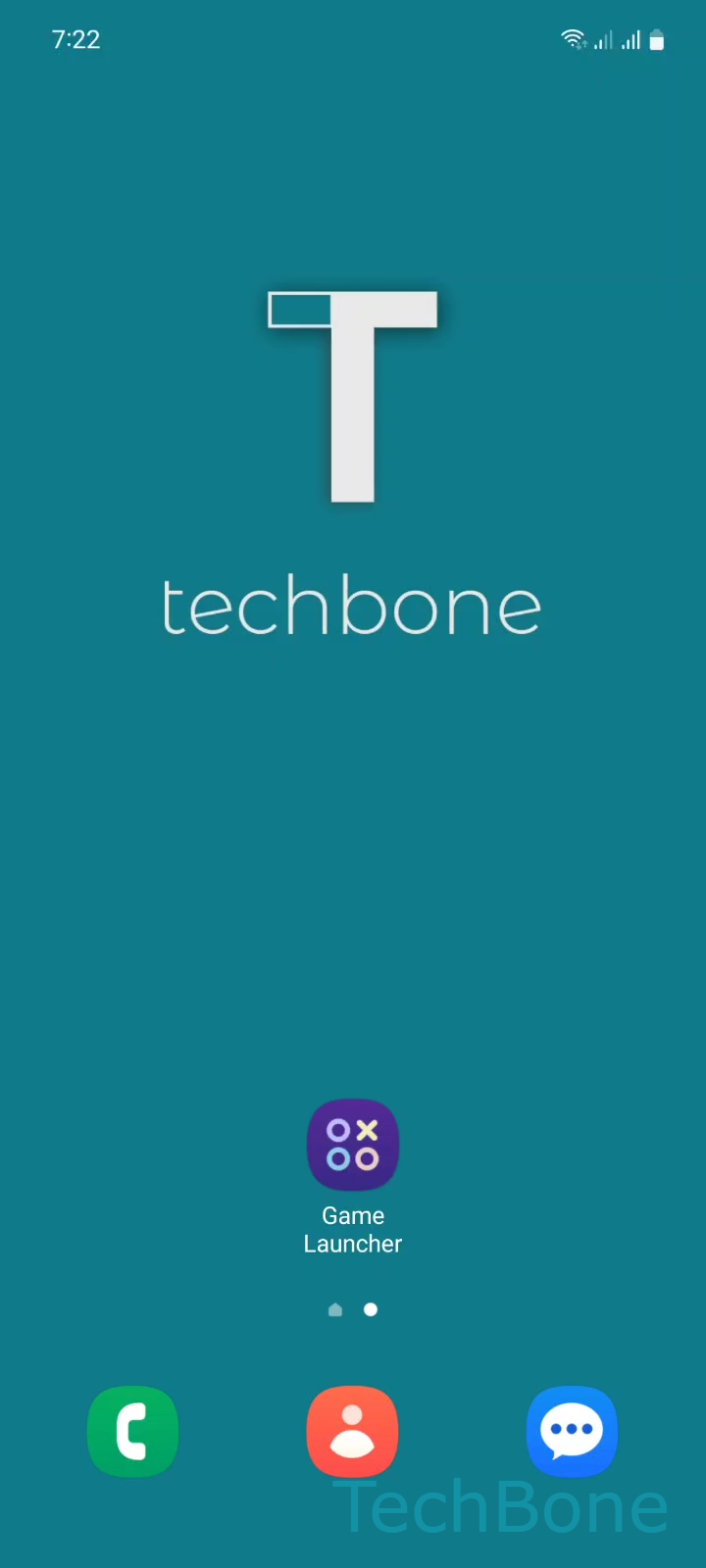
Activar Modo Prioridad en Game Launcher – One UI 5: paso 1 – Abre Game Launcher
Abre Game Launcher
1 / 3

Desplázate o usa los botones para el siguiente paso

Comentarios

¿Era correcta la guía?

Ayuda a otros: confirma la ruta o informa de un problema.

101

Confirmaciones

El foro verificó esta ruta

Samsung

Activar Modo Prioridad en Game Launcher auf Samsung

Cuando varias apps quedan abiertas en segundo plano, compiten con el juego por procesador, memoria RAM y ancho de banda de red. En los moviles Samsung, Game Launcher incluye una funcion pensada para resolver justo ese conflicto de recursos.

El Modo Prioridad cierra automaticamente las apps que no estas usando en el momento de jugar, sin que tengas que hacerlo manualmente antes de cada partida. Esto libera memoria y nucleos del procesador, lo que se traduce en menos tirones y una conexion de red mas estable durante la partida.

Para activarlo:

Abre Game LauncherActiva o desactiva Modo PrioridadPresiona Activar

Una vez activo, la funcion se aplica a los juegos que abras desde Game Launcher, sin pasos adicionales en cada sesion nueva.

Si sigues notando bajones solo en un juego concreto, el problema puede estar en la senal Wi-Fi o en la propia app, no en la gestion de segundo plano. En ese caso, revisar la conexion o actualizar el juego suele dar mejor resultado que depender del Modo Prioridad.

Como efecto secundario, las apps cerradas pierden su estado y pueden tardar unos segundos mas en cargar cuando vuelvas a abrirlas despues de jugar.

Preguntas frecuentes

No. Una vez que lo activas desde Abre Game LauncherActiva o desactiva Modo PrioridadPresiona Activar, la funcion queda activa para las siguientes partidas hasta que la desactives siguiendo el mismo camino.

Dispositivos compatibles

Toca tu dispositivo: abre su página con las guías adecuadas.

Android 13 · One UI 5

No hay dispositivos compatibles listados para esta versión.