Saltar al contenido
Samsung

Samsung: cómo activar un teclado nuevo como predeterminado

Si instalaste Gboard, Swiftkey u otro teclado y sigue sin aparecer al escribir, el motivo es que Samsung mantiene su propio teclado marcado como predeterminado de fábrica. Un teclado nuevo no sustituye al anterior de forma automática: primero debes activarlo en la lista de teclados y luego elegirlo como predeterminado desde los ajustes de idioma y entrada.

4 min5 pasos
VersiónAndroid 13 · One UI 5

Paso a paso

1 / 5

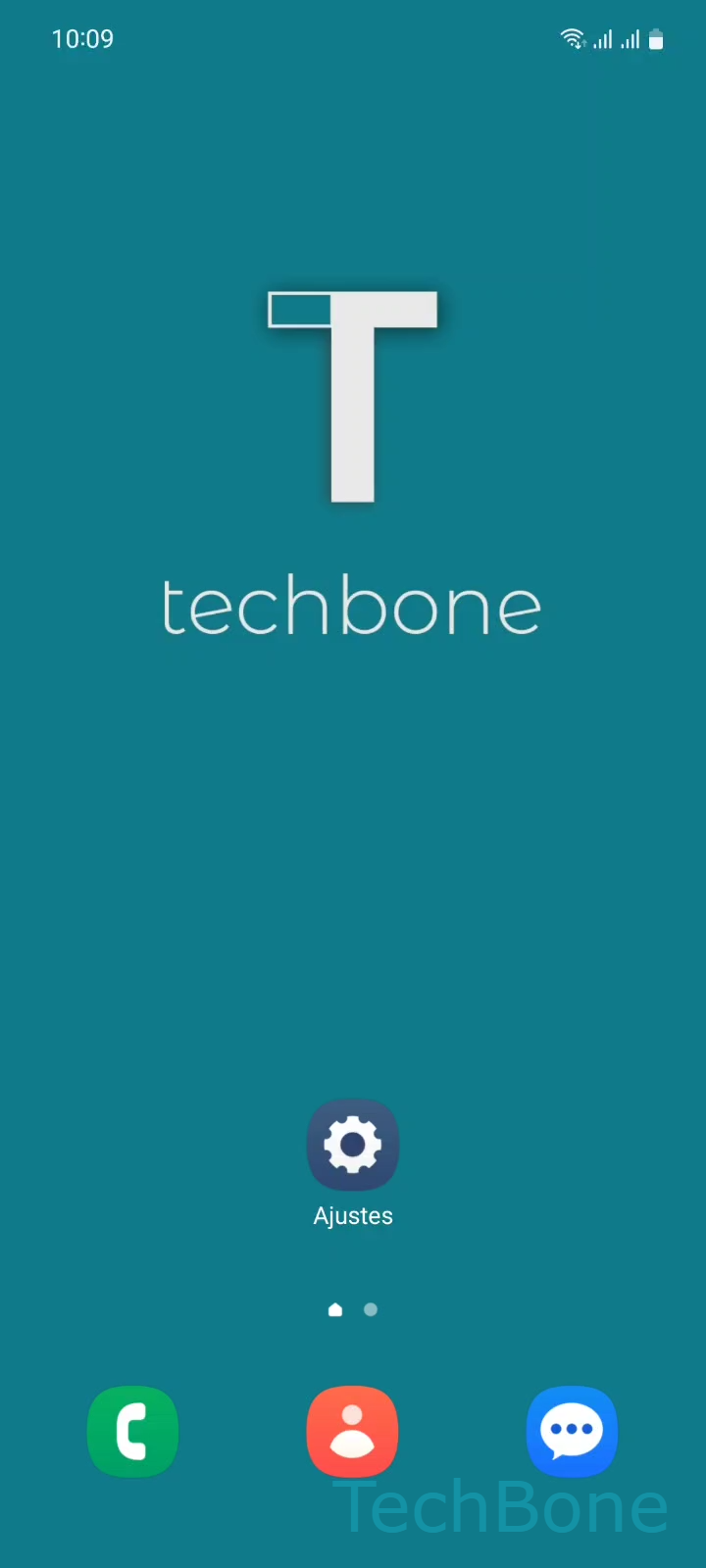
Paso 1 de 5: Abre los **Ajustes**

1

Abre los Ajustes

Simulador en vivo

Android 13 · One UI 5
Cambiar el teclado predeterminado – One UI 5: paso 1 – Abre los Ajustes
Abre los Ajustes
1 / 5

Desplázate o usa los botones para el siguiente paso

Comentarios

¿Era correcta la guía?

Ayuda a otros: confirma la ruta o informa de un problema.

88

Confirmaciones

El foro verificó esta ruta

Samsung

Cambiar el teclado predeterminado auf Samsung

En los teléfonos Samsung, el teclado propio del fabricante viene activado como predeterminado desde el primer encendido. Cuando instalas otra app de teclado desde la tienda, esa app no se coloca automáticamente en ese puesto: primero debe habilitarse dentro de la gestión de teclados del sistema.

Sin ese paso previo, el teclado nuevo puede aparecer instalado en el listado de aplicaciones, pero no está disponible como opción real al tocar un campo de texto. El sistema sigue mostrando el teclado de Samsung porque es el único habilitado en ese momento.

Para activarlo y convertirlo en predeterminado, sigue esta ruta: Abre los AjustesPresiona Administración generalPresiona Lista de teclados y predeterminadoPresiona Teclado predeterminadoSelecciona un Teclado.

Si el teclado nuevo tampoco aparece en esa lista final, revisa antes que esté marcado como activo en el mismo menú de gestión de teclados, no solo instalado. Una vez seleccionado como predeterminado, el sistema lo usará en todas las apps hasta que cambies la selección de nuevo.

Preguntas frecuentes

Porque todavía no está activado en la gestión de teclados. Entra en AjustesAdministración generalLista de teclados y predeterminado y comprueba que aparece marcado como activo antes de buscarlo en Teclado predeterminado.

Dispositivos compatibles

Toca tu dispositivo: abre su página con las guías adecuadas.

Android 13 · One UI 5

No hay dispositivos compatibles listados para esta versión.