Saltar al contenido
Samsung

Samsung: añadir foto a un contacto en la app Contactos

Añade una foto personal a cada contacto guardado desde la app Contactos de Samsung, sin usar redes sociales ni la cuenta de Google. Así identificas de un vistazo quién llama o escribe, incluso cuando la pantalla solo muestra iniciales. El ajuste se hace directamente sobre la ficha del contacto, seleccionando una imagen desde la galería.

6 min7 pasos
VersiónAndroid 13 · One UI 5

Paso a paso

1 / 7

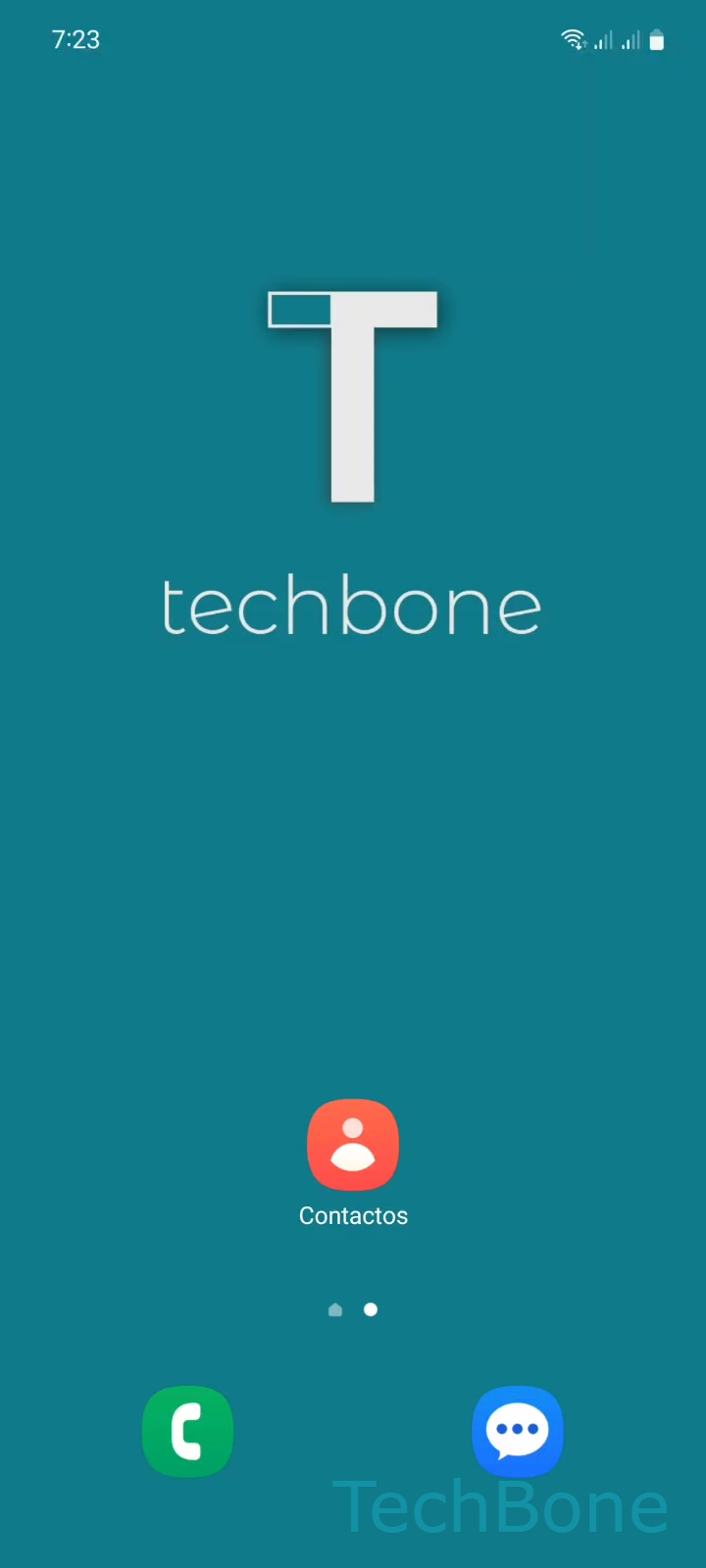
Paso 1 de 7: Abre **Contactos**

1

Abre Contactos

Simulador en vivo

Android 13 · One UI 5
Añadir foto a un contacto – One UI 5: paso 1 – Abre Contactos
Abre Contactos
1 / 7

Desplázate o usa los botones para el siguiente paso

Comentarios

¿Era correcta la guía?

Ayuda a otros: confirma la ruta o informa de un problema.

63

Confirmaciones

El foro verificó esta ruta

Samsung

Añadir foto a un contacto auf Samsung

Cuando un contacto guardado en tu Samsung solo muestra las iniciales del nombre en la pantalla de llamadas, en Mensajes o en la lista de Contactos, significa que no tiene una imagen de perfil asignada. Esta foto se guarda de forma local en la app Contactos y no depende de ninguna cuenta externa.

Para añadirla: Abre ContactosSelecciona un ContactoPresiona FotoPresiona GaleríaSelecciona una Foto/ImagenAjusta la Foto/Imagen y presiona HechoPresiona Guardar. One UI recorta automáticamente la imagen en formato circular y la aplica en todas las apps que muestren esa información.

Una vez guardada, la foto aparece en la pantalla de llamada entrante, en la lista de conversaciones de Mensajes y en cualquier app que use los datos de Contactos del sistema. Si el contacto también está sincronizado con una cuenta de Google o con redes sociales, la foto local de Samsung tiene prioridad sobre la de esas cuentas.

Si prefieres que la foto se actualice sola cuando cambie en redes sociales, en lugar de fijarla manualmente, revisa las opciones de sincronización de contactos en vez de asignarla desde la galería.

Preguntas frecuentes

Sí. En el paso Presiona Foto aparece también la opción de tomar una foto nueva antes de elegir Galería; la imagen capturada se recorta igual que una foto guardada.

Dispositivos compatibles

Toca tu dispositivo: abre su página con las guías adecuadas.

Android 13 · One UI 5

No hay dispositivos compatibles listados para esta versión.