Saltar al contenido
Samsung

Samsung: cómo eliminar un evento del calendario

Si tu calendario de Samsung acumula citas antiguas, duplicadas o creadas a partir de llamadas y mensajes, puedes borrarlas directamente desde la propia cita seleccionada. Al eliminarla, no desaparece de inmediato: si la papelera de reciclaje del calendario está activada, la cita permanece ahí varios días antes de borrarse por completo.

3 min4 pasos
VersiónAndroid 13 · One UI 5

Paso a paso

1 / 4

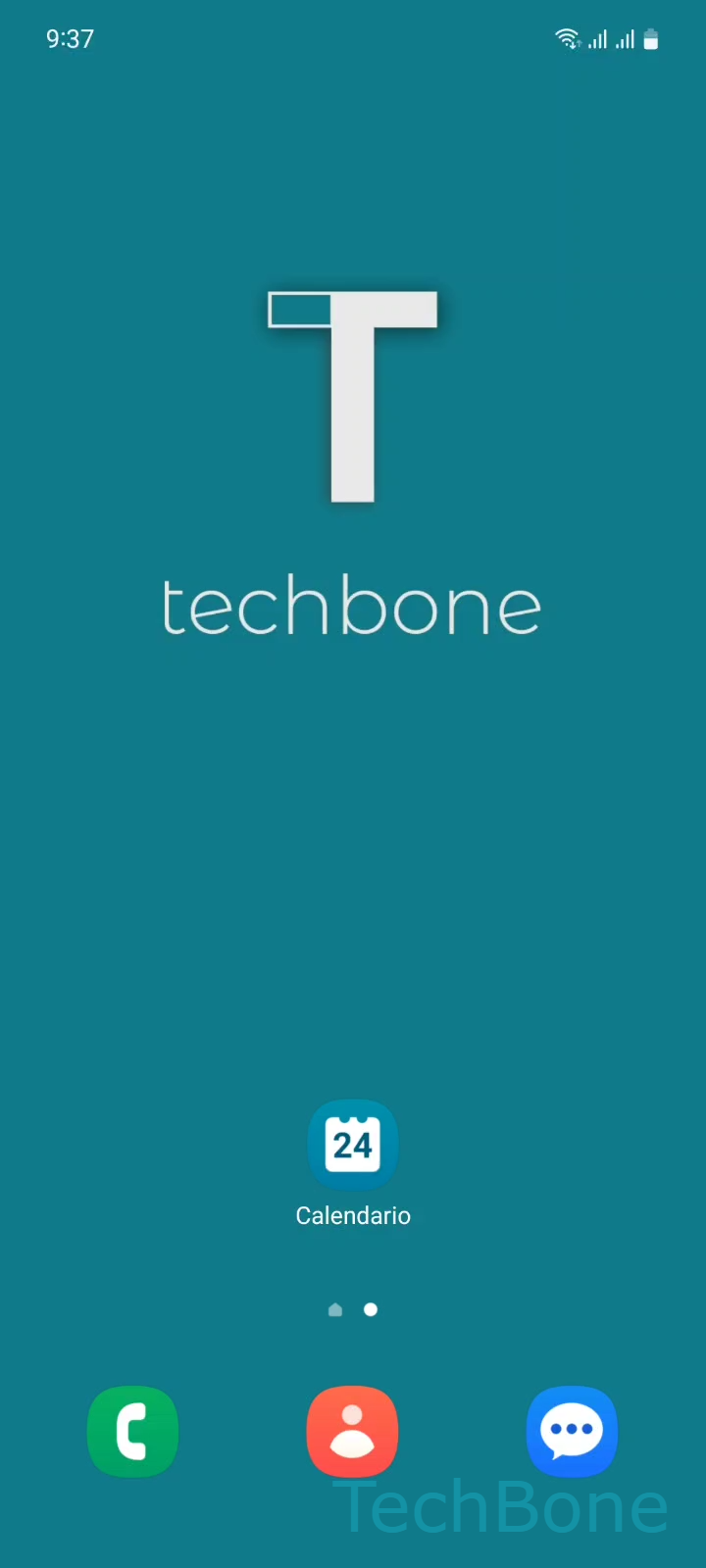
Paso 1 de 4: Abre **Calendario**

1

Abre Calendario

Simulador en vivo

Android 13 · One UI 5
Eliminar un evento del calendario – One UI 5: paso 1 – Abre Calendario
Abre Calendario
1 / 4

Desplázate o usa los botones para el siguiente paso

Comentarios

¿Era correcta la guía?

Ayuda a otros: confirma la ruta o informa de un problema.

84

Confirmaciones

El foro verificó esta ruta

Samsung

Eliminar un evento del calendario auf Samsung

El calendario de Samsung guarda cada cita como una entrada independiente, incluidas las que se crean a partir de llamadas o mensajes sincronizados. Con el tiempo, estas entradas se acumulan y dificultan encontrar los eventos realmente importantes.

Para eliminar una cita, abre Calendario y toca el evento que quieres quitar. En la vista de detalle, selecciona Eliminar y confirma con Mover a Papelera. El camino completo es CalendarioSelecciona un eventoEliminarMover a Papelera.

Si la papelera de reciclaje del calendario está activada, el evento no se borra de forma definitiva en ese momento. Permanece en la papelera durante un periodo limitado, lo que permite recuperarlo si lo eliminaste por error.

Cuando necesitas que la cita desaparezca de inmediato o quieras liberar espacio, vacía la papelera manualmente desde los ajustes del calendario. Tras ese paso, el evento ya no se puede restaurar.

Eliminar un evento vinculado a una llamada o a un mensaje solo afecta a la entrada del calendario. El registro de llamadas o la conversación original permanecen intactos en sus respectivas apps.

Preguntas frecuentes

Sí, siempre que la papelera de reciclaje del calendario esté activada. Abre la papelera desde los ajustes de Calendario y selecciona el evento para restaurarlo antes de que expire el plazo de conservación.

Dispositivos compatibles

Toca tu dispositivo: abre su página con las guías adecuadas.

Android 13 · One UI 5

No hay dispositivos compatibles listados para esta versión.