
Saltar al contenido
Samsung

Samsung: Cómo borrar fotos y vídeos de la Galería

Borrar fotos y vídeos desde la Galería de tu Samsung no siempre libera espacio al instante, porque los archivos eliminados quedan guardados temporalmente en la papelera del dispositivo. Esto genera confusión cuando el almacenamiento sigue lleno después de eliminar contenido. Seleccionar varias fotos o vídeos a la vez sin borrar algo por error es otra duda habitual al hacer limpieza en el móvil.

4 min5 pasos
VersiónAndroid 13 · One UI 5

Paso a paso

1 / 5

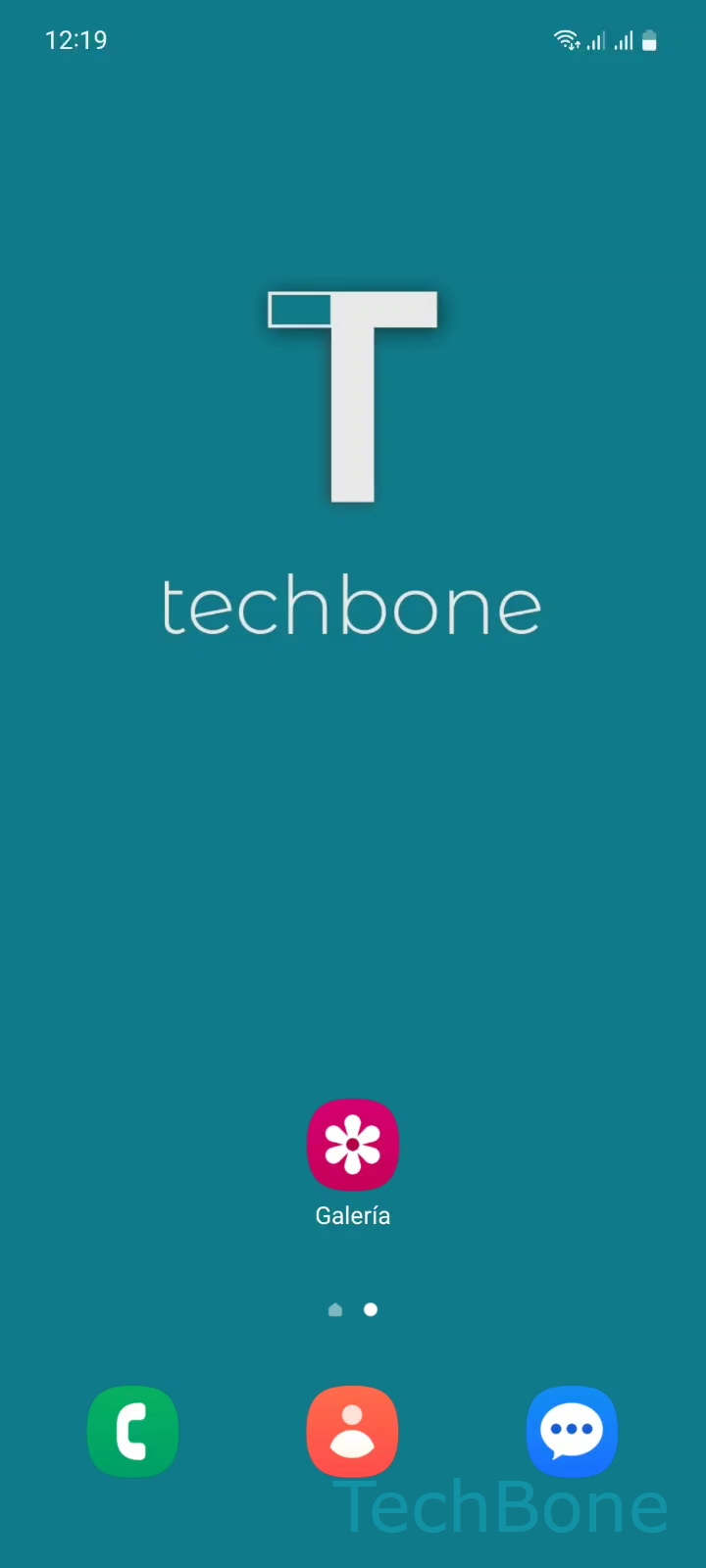
Paso 1 de 5: Abre **Galería**

1

Abre Galería

Simulador en vivo

Android 13 · One UI 5
Borrar Fotos y Vídeos de la Galería – One UI 5: paso 1 – Abre Galería
Abre Galería
1 / 5

Desplázate o usa los botones para el siguiente paso

Comentarios

¿Era correcta la guía?

Ayuda a otros: confirma la ruta o informa de un problema.

79

Confirmaciones

El foro verificó esta ruta

Samsung

Borrar Fotos y Vídeos de la Galería auf Samsung

Cuando borras una foto o un vídeo desde la Galería de tu Samsung, el archivo no desaparece de inmediato del almacenamiento interno. One UI lo mueve primero a la papelera, donde permanece durante un tiempo antes de eliminarse por completo. Por eso, si el problema es la falta de espacio, borrar archivos desde la Galería no siempre resuelve la situación al instante.

El proceso normal para eliminar fotos y vídeos es el siguiente:

Abre GaleríaMantén una Foto/VídeoSelecciona más Fotos/VídeosPresiona EliminarPresiona Mover a Papelera

Este método sirve tanto para eliminar un solo archivo como para seleccionar varias fotos o vídeos a la vez antes de confirmar la eliminación. Es la opción recomendada cuando existe la posibilidad de haberte equivocado de archivo, ya que la papelera permite recuperarlo mientras siga almacenado ahí.

Si en cambio necesitas liberar espacio real de forma inmediata, revisar y vaciar la papelera después de este proceso es un paso adicional necesario. Cuando la razón para borrar el archivo es solo estética o de calidad, y no de espacio, el proceso anterior es suficiente sin pasos extra.

Preguntas frecuentes

Los archivos movidos con Mover a Papelera se conservan un periodo limitado antes de eliminarse solos del dispositivo. Mientras estén ahí, puedes recuperarlos si te equivocaste al seleccionarlos.

Dispositivos compatibles

Toca tu dispositivo: abre su página con las guías adecuadas.

Android 13 · One UI 5

No hay dispositivos compatibles listados para esta versión.