Saltar al contenido
Samsung

Samsung: importar contactos desde SIM o vCard en Contactos

Si tus contactos siguen guardados en una SIM antigua o en un archivo vCard, no se suman solos a tu cuenta actual en el teléfono Samsung. Desde la app Contactos eliges el origen (memoria interna, microSD o SIM) y el destino: Cuenta Samsung, Teléfono, SIM 1, SIM 2 o Google. Elegir bien el destino evita duplicados y contactos que se quedan fuera del respaldo en la nube.

6 min8 pasos
VersiónAndroid 13 · One UI 5

Paso a paso

1 / 8

Paso 1 de 8: Abre **Contactos**

1

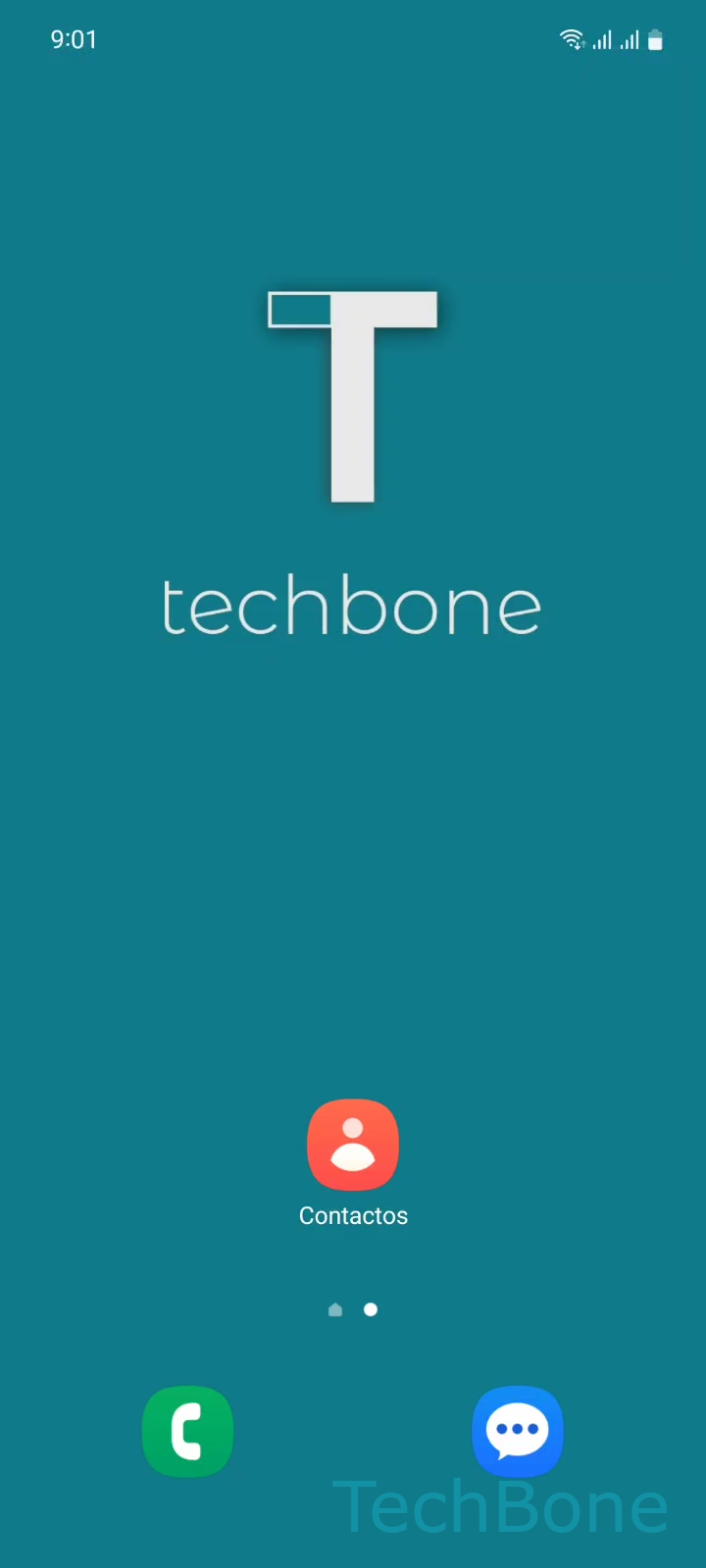
Abre Contactos

Simulador en vivo

Android 13 · One UI 5
Importar contactos desde SIM o vCard – One UI 5: paso 1 – Abre Contactos
Abre Contactos
1 / 8

Desplázate o usa los botones para el siguiente paso

Comentarios

¿Era correcta la guía?

Ayuda a otros: confirma la ruta o informa de un problema.

45

Confirmaciones

El foro verificó esta ruta

Samsung

Importar contactos desde SIM o vCard auf Samsung

Cuando cambias de tarjeta SIM o restauras contactos desde un archivo vCard (VCF), Samsung Contactos no los añade solo automáticamente a tu cuenta activa. El sistema necesita que indiques manualmente el origen y el destino de la importación para evitar mezclar libretas distintas.

Para importar contactos abre Abre ContactosAbre el MenúPresiona Administrar contactosPresiona Importar contactos. A continuación elige Selecciona Desde dónde importar: memoria interna, tarjeta microSD o la SIM correspondiente. Marca los contactos que quieres copiar y confirma con Selecciona los Contactosy presiona Hecho.

El último paso define a dónde van esos contactos. En Selecciona Adónde importar puedes elegir Cuenta Samsung, Teléfono (memoria interna), SIM 1, SIM 2 o una cuenta de Google. Toca Presiona Importar para completar el proceso.

Si eliges Cuenta Samsung o Google, los contactos quedan respaldados en la nube y se sincronizan en otros dispositivos. Si eliges Teléfono o una SIM, permanecen solo en ese almacenamiento local y no se sincronizan entre equipos. Importar el mismo archivo dos veces en la misma cuenta suele crear duplicados; en ese caso conviene revisar y fusionar los contactos antes de repetir la importación.

Preguntas frecuentes

Esto ocurre cuando el mismo archivo vCard o la misma SIM se importan varias veces a la misma cuenta. Antes de repetir el proceso, entra en Abre ContactosAbre el MenúPresiona Administrar contactos y revisa la opción para fusionar contactos duplicados.

Dispositivos compatibles

Toca tu dispositivo: abre su página con las guías adecuadas.

Android 13 · One UI 5

No hay dispositivos compatibles listados para esta versión.