Saltar al contenido
Samsung

Samsung: Programar horario automático para No molestar

En los ajustes de Notificaciones de tu Samsung encuentras la opción No molestar, donde puedes crear un horario con hora de inicio y fin para que se active y desactive solo. Así evitas tener que tocar los ajustes rápidos cada noche o antes de cada reunión. Basta con darle un nombre al horario y guardarlo para que funcione de forma automática.

5 min6 pasos
VersiónAndroid 13 · One UI 5

Paso a paso

1 / 6

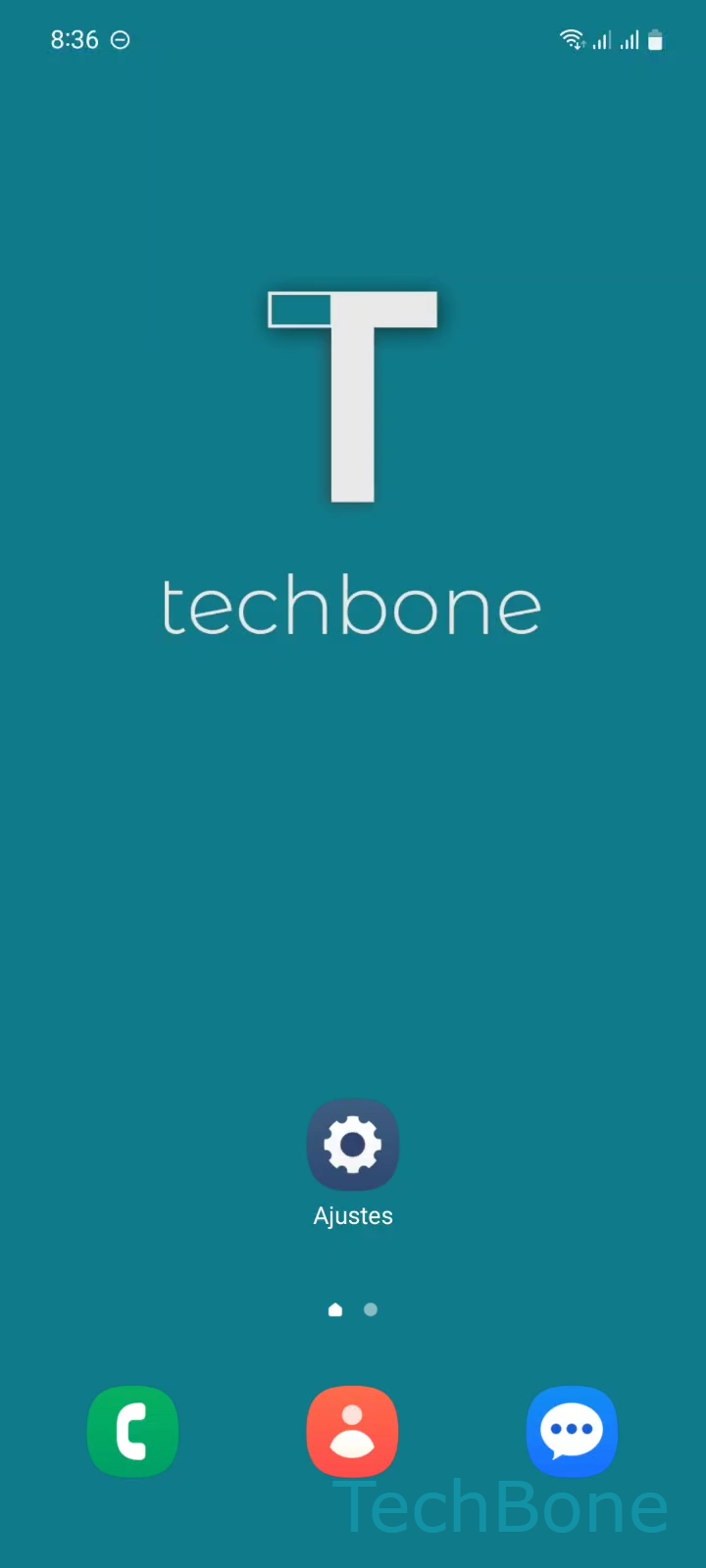
Paso 1 de 6: Abre los **Ajustes**

1

Abre los Ajustes

Simulador en vivo

Android 13 · One UI 5
Programar horario para No molestar – One UI 5: paso 1 – Abre los Ajustes
Abre los Ajustes
1 / 6

Desplázate o usa los botones para el siguiente paso

Comentarios

¿Era correcta la guía?

Ayuda a otros: confirma la ruta o informa de un problema.

55

Confirmaciones

El foro verificó esta ruta

Samsung

Programar horario para No molestar auf Samsung

El modo No molestar silencia notificaciones y llamadas mientras está activo, pero mantenerlo encendido a mano exige acordarte de apagarlo después. Samsung permite programar horarios recurrentes para que la función se active y desactive sola, sin depender de los ajustes rápidos de la barra de estado.

Esta automatización depende del gestor de notificaciones del sistema One UI. Cada horario que crees se guarda de forma independiente, así que puedes tener varios activos a la vez: uno para dormir, otro para reuniones de trabajo, por ejemplo.

Cómo crear el horario

Sigue esta ruta: Abre los AjustesPresiona NotificacionesPresiona No molestarPresiona Añadir horarioIntroduce un NombreEstablece la Hora de inicio y finalización y presiona Guardar.

Si solo necesitas silenciar el teléfono una vez, sin repetición, es más rápido usar el acceso directo desde la barra de notificaciones en lugar de crear un horario fijo. Mientras un horario está activo, las excepciones que hayas configurado antes (contactos favoritos, alarmas, llamadas repetidas) siguen aplicándose igual que en la activación manual.

Preguntas frecuentes

Sí. Cada horario que creas en AjustesNotificacionesNo molestarAñadir horario se guarda por separado, así que puedes combinar uno nocturno con otro para reuniones sin que se sobrescriban.

Dispositivos compatibles

Toca tu dispositivo: abre su página con las guías adecuadas.

Android 13 · One UI 5

No hay dispositivos compatibles listados para esta versión.