Saltar al contenido
Samsung

Samsung: mostrar u ocultar notificaciones en la pantalla de bloqueo

El nivel de detalle que ve tu Samsung en la pantalla de bloqueo se controla desde Ajustes, dentro del apartado Notificaciones. Ahí decides si aparece el remitente y el texto completo del mensaje o si prefieres ocultar ese contenido mientras el móvil está bloqueado. Cambiar esta opción evita mostrar conversaciones privadas a quien solo mire la pantalla.

3 min4 pasos
VersiónAndroid 13 · One UI 5

Paso a paso

1 / 4

Paso 1 de 4: Abre los **Ajustes**

1

Abre los Ajustes

Simulador en vivo

Android 13 · One UI 5
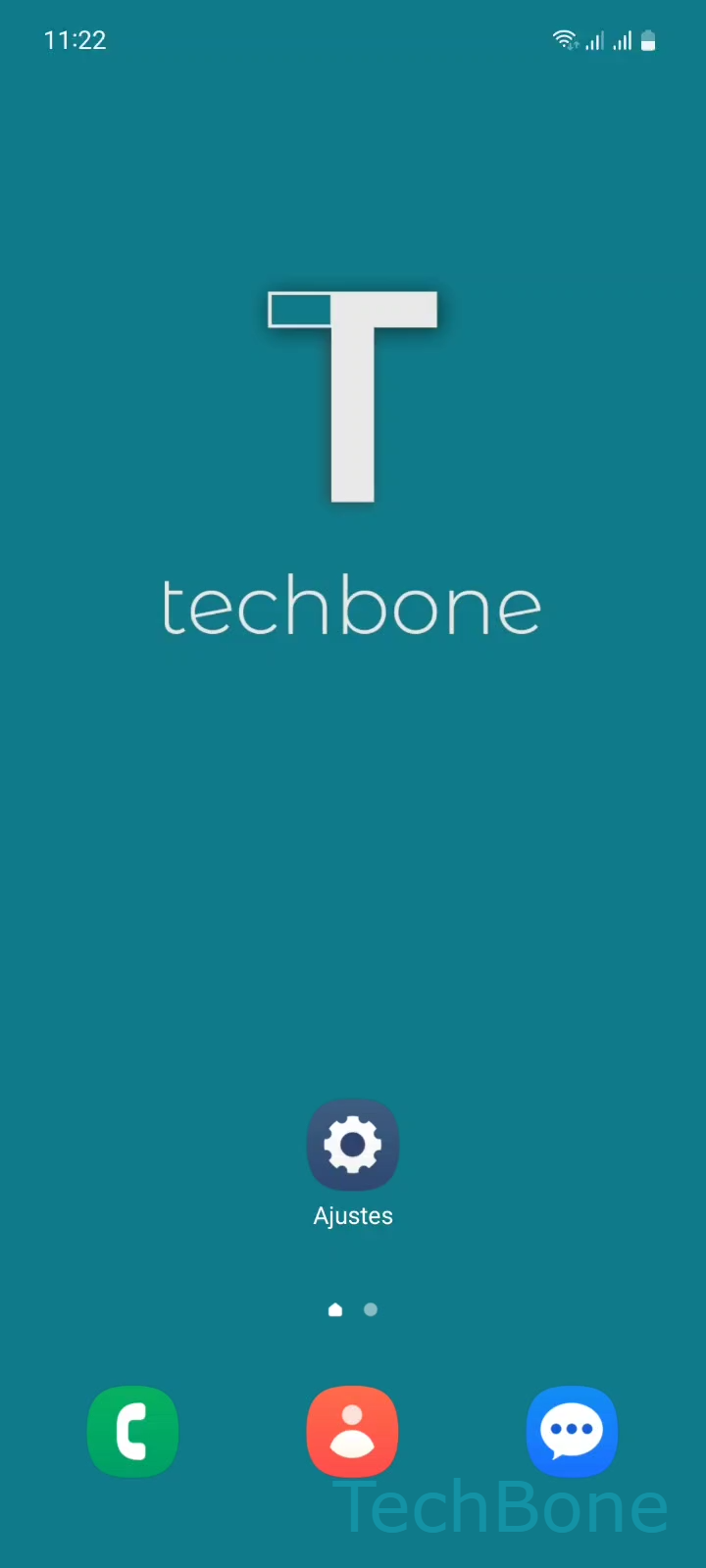
Notificaciones en la pantalla de bloqueo: mostrar u ocultar – One UI 5: paso 1 – Abre los Ajustes
Abre los Ajustes
1 / 4

Desplázate o usa los botones para el siguiente paso

Comentarios

¿Era correcta la guía?

Ayuda a otros: confirma la ruta o informa de un problema.

54

Confirmaciones

El foro verificó esta ruta

Samsung

Notificaciones en la pantalla de bloqueo: mostrar u ocultar auf Samsung

La pantalla de bloqueo de un Samsung puede mostrar el remitente y el texto de cada notificación sin que introduzcas el patrón, PIN o contraseña. Este comportamiento lo controla la función Notificaciones pantalla Bloqueo dentro de los ajustes de notificaciones de Samsung One UI.

Cuando está activa, cualquier persona que mire el móvil bloqueado puede leer el contenido de mensajes, correos o alertas de otras apps. Al desactivarla, la pantalla de bloqueo solo indica que hay una notificación nueva, sin mostrar el remitente ni el texto.

Para cambiar este ajuste:

Abre los AjustesPresiona NotificacionesPresiona Notificaciones pantalla BloqueoActiva o desactiva Notificaciones pantalla Bloqueo

Si prefieres un término medio entre ver todo y no ver nada, revisa en el mismo menú si tu terminal permite mostrar solo el icono de la app, sin el texto del mensaje. Esta opción resulta útil cuando compartes el móvil con otras personas pero aún quieres saber si llegó algo nuevo.

Ocultar las notificaciones no elimina las que ya recibiste ni cambia los sonidos o vibraciones. Solo modifica lo que se muestra mientras el terminal permanece bloqueado e inactivo.

Preguntas frecuentes

Cada app puede tener su propio control de notificaciones. Revisa AjustesNotificaciones ➔ la aplicación en cuestión y comprueba si tiene activado mostrar contenido en la pantalla de bloqueo por separado del ajuste general.

Dispositivos compatibles

Toca tu dispositivo: abre su página con las guías adecuadas.

Android 13 · One UI 5

No hay dispositivos compatibles listados para esta versión.