Saltar al contenido
Samsung

Samsung: cómo añadir una pantalla de inicio nueva

Cuando el panel principal de tu Samsung se queda sin espacio para nuevos iconos, puedes crear una pantalla de inicio adicional desde la propia pantalla de inicio. Mantén pulsada una zona libre, desliza hasta el último panel y usa la opción para añadir una pantalla vacía. Así organizas tus apps sin amontonarlas todas en el mismo sitio.

3 min3 pasos
VersiónAndroid 13 · One UI 5

Paso a paso

1 / 3

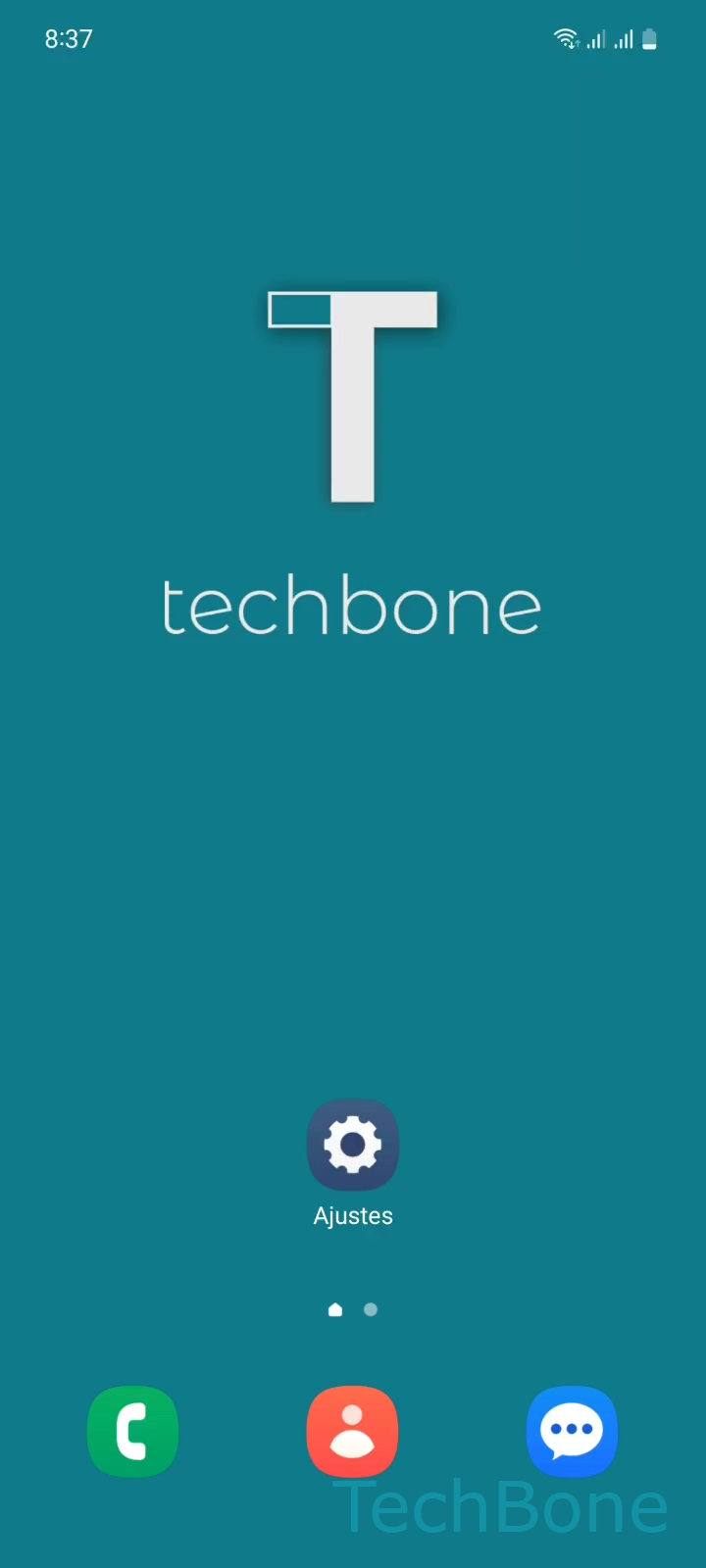
Paso 1 de 3: Mantén un **Área libre** en la pantalla de inicio

1

Mantén un Área libre en la pantalla de inicio

Simulador en vivo

Android 13 · One UI 5
Añadir una pantalla de inicio nueva – One UI 5: paso 1 – Mantén un Área libre en la pantalla de inicio
Mantén un Área libre en la pantalla de inicio
1 / 3

Desplázate o usa los botones para el siguiente paso

Comentarios

¿Era correcta la guía?

Ayuda a otros: confirma la ruta o informa de un problema.

68

Confirmaciones

El foro verificó esta ruta

Samsung

Añadir una pantalla de inicio nueva auf Samsung

El launcher de Samsung, basado en One UI, distribuye los iconos y widgets solo en los paneles de la pantalla de inicio que ya existen. Cuando un panel se llena, el sistema no crea otro automáticamente: hay que añadirlo de forma manual desde el modo de edición.

Por qué ocurre

Cada pantalla de inicio tiene una cuadrícula fija de espacios. Al superar ese límite, las apps nuevas quedan solo en el cajón de aplicaciones en lugar de aparecer en el escritorio, aunque sigas viendo la misma pantalla llena de accesos directos.

Cómo añadir una pantalla

Mantén pulsada un Área libre en la pantalla de inicio para entrar en el modo de edición. Desliza hacia la izquierda con el dedo hasta Desliza hasta llegar a la última Pantalla de inicio y presiona el icono Presiona Añadir que aparece al final del carrusel. La pantalla nueva queda disponible de inmediato para mover iconos, carpetas o widgets.

Cuándo usar otra solución

Si el problema es solo desorden visual y no falta de espacio, agrupar los iconos existentes en carpetas resuelve la situación sin crear paneles adicionales. Tener demasiadas pantallas de inicio vacías también puede complicar la navegación al deslizar entre ellas.

Preguntas frecuentes

Mantén pulsada un área libre en la pantalla de inicio para entrar en el modo de edición, desliza hasta la pantalla que quieres borrar y elimina la miniatura desde ese mismo panel.

Dispositivos compatibles

Toca tu dispositivo: abre su página con las guías adecuadas.

Android 13 · One UI 5

No hay dispositivos compatibles listados para esta versión.