Saltar al contenido
Samsung

Samsung: cómo eliminar una pantalla de inicio

En tu Samsung puedes eliminar pantallas de inicio completas, con apps incluidas, sin tener que vaciarlas antes una por una. Mantén pulsada un área libre de la pantalla que quieres borrar y confirma la opción Eliminar cuando aparezca. Así reduces el número de páginas sin perder los accesos, que se reubican automáticamente en otra pantalla.

3 min3 pasos
VersiónAndroid 13 · One UI 5

Paso a paso

1 / 3

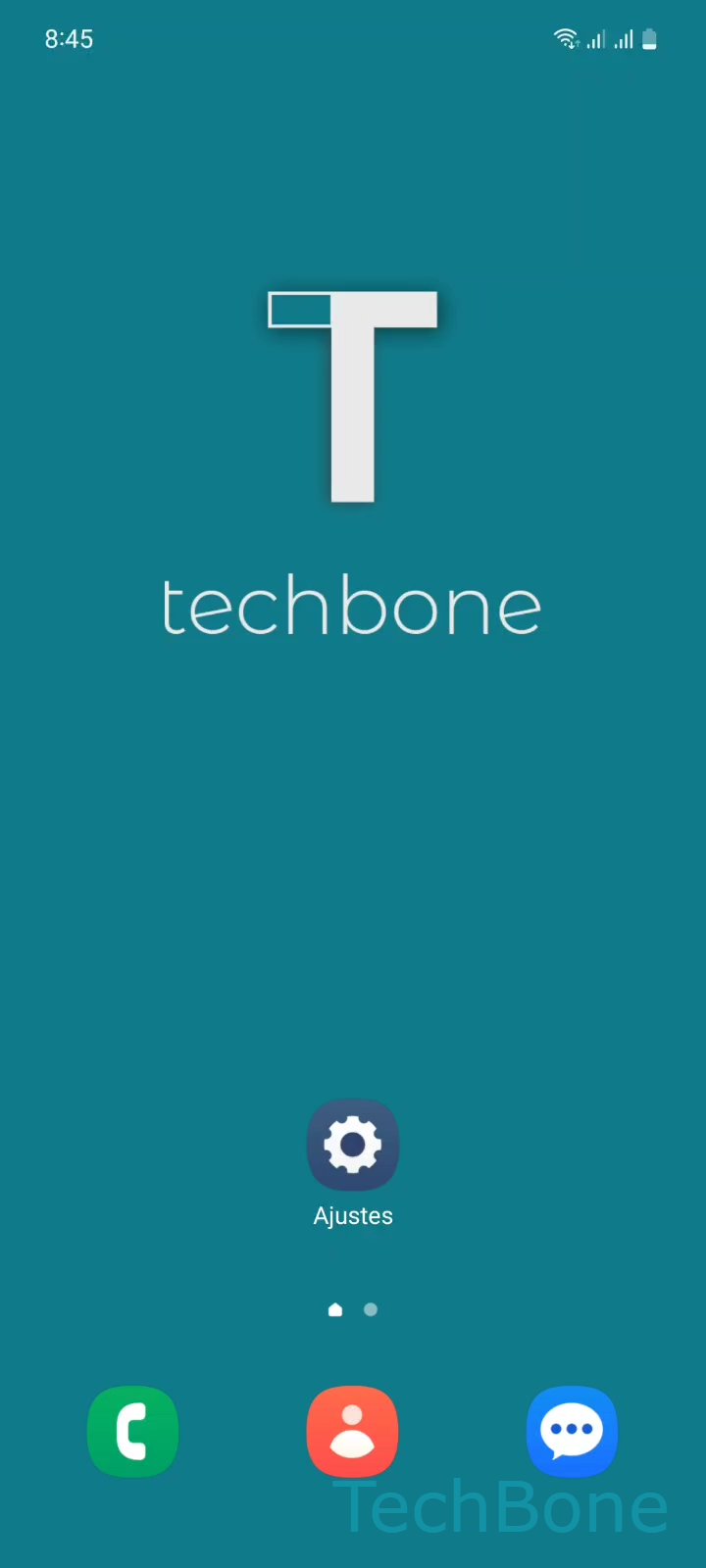
Paso 1 de 3: Mantén un **Área libre** en la pantalla de inicio

1

Mantén un Área libre en la pantalla de inicio

Simulador en vivo

Android 13 · One UI 5
Eliminar pantallas de inicio – One UI 5: paso 1 – Mantén un Área libre en la pantalla de inicio
Mantén un Área libre en la pantalla de inicio
1 / 3

Desplázate o usa los botones para el siguiente paso

Comentarios

¿Era correcta la guía?

Ayuda a otros: confirma la ruta o informa de un problema.

19

Confirmaciones

El foro verificó esta ruta

Samsung

Eliminar pantallas de inicio auf Samsung

La gestión de pantallas de inicio en los móviles Samsung permite quitar páginas completas, tengan iconos o estén vacías. La función se activa desde el modo de edición de la pantalla principal, donde el sistema muestra todas las páginas en miniatura.

Cuando una pantalla contiene aplicaciones, Samsung One UI no exige vaciarla antes de eliminarla: los iconos se reubican automáticamente en la página anterior. Esto evita perder accesos directos, pero puede desordenar páginas que ya tenías organizadas a tu gusto.

Para eliminar una pantalla, mantén pulsado un Área libre en la pantalla de inicio, localiza la página que quieres quitar entre las miniaturas y pulsa Presiona EliminarPresiona Eliminar para confirmar.

Si solo quieres reordenar sin borrar nada, usa esa misma vista de miniaturas y arrastra las páginas a otra posición en vez de tocar Eliminar. Quitar una pantalla no borra ninguna app del dispositivo, solo cambia su ubicación dentro de la pantalla de inicio.

Preguntas frecuentes

Samsung One UI reubica automáticamente los iconos en la página de inicio anterior. Ninguna app se desinstala ni desaparece del dispositivo.

Dispositivos compatibles

Toca tu dispositivo: abre su página con las guías adecuadas.

Android 13 · One UI 5

No hay dispositivos compatibles listados para esta versión.