
Saltar al contenido
Samsung

Samsung: Cambiar el orden de las pantallas de inicio

Mantén pulsada un área libre de la pantalla de inicio para entrar en el gestor de miniaturas de tu Samsung. Desde ahí arrastras cada pantalla a la posición que prefieras y la sueltas para fijar el nuevo orden. El cambio se aplica al momento, sin reiniciar ni tocar ajustes adicionales.

3 min4 pasos
VersiónAndroid 13 · One UI 5

Paso a paso

1 / 4

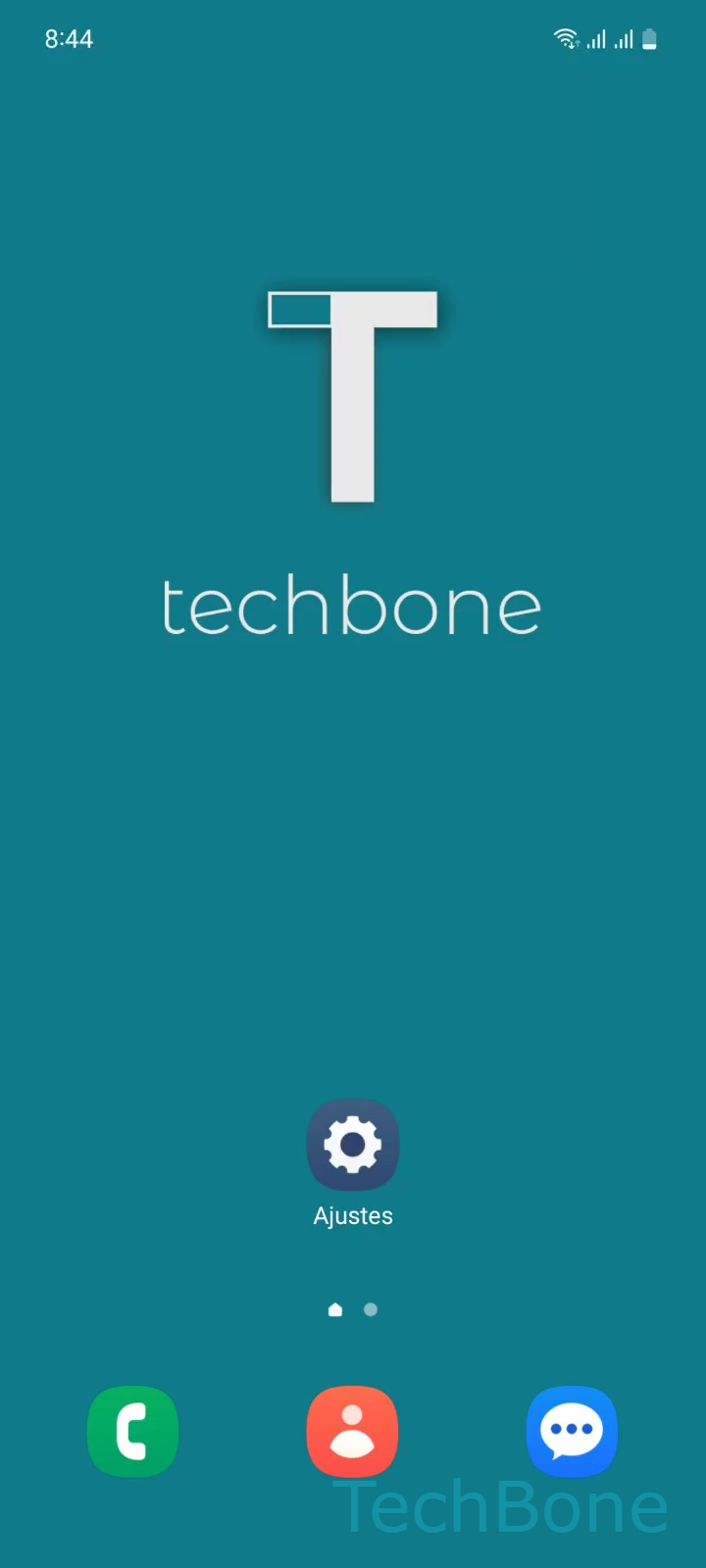
Paso 1 de 4: Mantén un **Área libre** en la pantalla de inicio

1

Mantén un Área libre en la pantalla de inicio

Simulador en vivo

Android 13 · One UI 5
Reordenar pantallas de inicio – One UI 5: paso 1 – Mantén un Área libre en la pantalla de inicio
Mantén un Área libre en la pantalla de inicio
1 / 4

Desplázate o usa los botones para el siguiente paso

Comentarios

¿Era correcta la guía?

Ayuda a otros: confirma la ruta o informa de un problema.

40

Confirmaciones

El foro verificó esta ruta

Samsung

Reordenar pantallas de inicio auf Samsung

En los móviles Samsung con One UI, cada pantalla de inicio ocupa una posición fija dentro del carrusel que ves al deslizar el dedo. Esa posición no depende del uso que le das, sino del orden en que fue creada o modificada por última vez.

Para cambiar ese orden, el sistema usa el gestor visual de pantallas de inicio. Ahí puedes ver todas tus pantallas en miniatura y moverlas arrastrando.

El proceso verificado es el siguiente: Mantén un Área libre en la pantalla de inicioMantén una Pantalla de inicioArrastra la Pantalla de inicio a la posición deseadaSuelta la Pantalla de inicio.

Al mantener pulsada un área vacía, One UI activa el modo de edición y reduce todas las pantallas a miniaturas. Desde ahí, mantener pulsada una miniatura concreta permite desplazarla hacia la izquierda o la derecha mientras las demás se reorganizan automáticamente.

Este método solo cambia el orden visual de las pantallas. No afecta a los widgets, iconos ni carpetas que contiene cada una, que se desplazan junto con la pantalla completa.

Si en lugar de reordenar quieres eliminar una pantalla o añadir una nueva, ese ajuste se hace desde el mismo gestor, pero con el icono correspondiente en cada miniatura en vez de arrastrar.

Preguntas frecuentes

Revisa que estés en el modo de edición correcto. Debes mantener pulsada un Área libre en la pantalla de inicio hasta que aparezcan las miniaturas; solo entonces el sistema permite arrastrar cada Pantalla de inicio a otra posición.

Dispositivos compatibles

Toca tu dispositivo: abre su página con las guías adecuadas.

Android 13 · One UI 5

No hay dispositivos compatibles listados para esta versión.