Saltar al contenido
Samsung

Samsung: cambiar los accesos directos de la pantalla de bloqueo

En los dispositivos Samsung, los accesos directos de la pantalla de bloqueo se configuran desde Ajustes, en la sección Pantalla de bloqueo, dentro de la opción Editar. Ahí puedes sustituir los iconos fijos de teléfono y cámara por otras aplicaciones, o quitarlos si prefieres no dejar ningún acceso disponible sin PIN. Así decides qué apps quedan al alcance de un vistazo y cuáles requieren desbloquear el móvil primero.

5 min6 pasos
VersiónAndroid 13 · One UI 5

Paso a paso

1 / 6

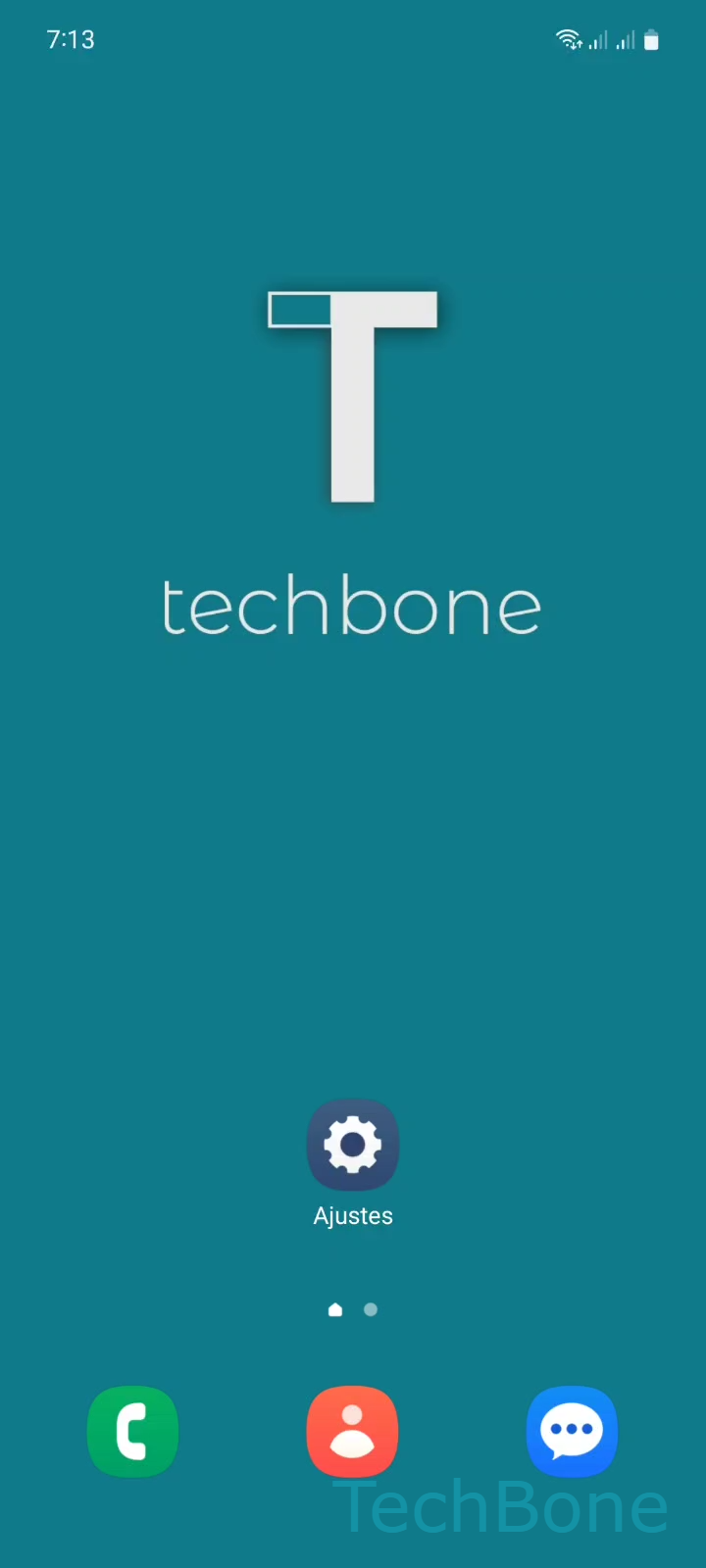
Paso 1 de 6: Abre los **Ajustes**

1

Abre los Ajustes

Simulador en vivo

Android 13 · One UI 5
Cambiar accesos directos en pantalla de bloqueo – One UI 5: paso 1 – Abre los Ajustes
Abre los Ajustes
1 / 6

Desplázate o usa los botones para el siguiente paso

Comentarios

¿Era correcta la guía?

Ayuda a otros: confirma la ruta o informa de un problema.

62

Confirmaciones

El foro verificó esta ruta

Samsung

Cambiar accesos directos en pantalla de bloqueo auf Samsung

En los móviles Samsung, la pantalla de bloqueo muestra por defecto dos accesos directos en las esquinas inferiores: teléfono a la izquierda y cámara a la derecha. Esta configuración depende de la función de personalización de la pantalla de bloqueo dentro de One UI, no de ajustes generales del sistema Android.

El problema aparece cuando esos dos accesos no coinciden con lo que usas a diario, o cuando prefieres que nadie pueda abrir esas apps sin desbloquear antes el dispositivo. Al dejar los accesos directos activos, cualquier persona con el móvil en mano puede marcar un número o tomar una foto sin ingresar el PIN, el patrón o la huella.

Para cambiarlos, sigue esta ruta: Abre los AjustesPresiona Pantalla BloqueoPresiona Editar (Pantalla Bloqueo)Selecciona un Acceso directoSelecciona una AplicaciónPresiona Hecho.

Este ajuste solo cambia el icono y la app vinculada, no afecta el bloqueo de notificaciones ni el resto de la seguridad del dispositivo. Si buscas restringir por completo el acceso sin desbloqueo, revisa aparte los permisos de notificaciones en pantalla bloqueada, ya que son una función independiente.

Preguntas frecuentes

Sí. Repite la ruta Abre los AjustesPresiona Pantalla BloqueoPresiona Editar (Pantalla Bloqueo)Selecciona un Acceso directo y elige la opción para no mostrar ninguna aplicación en esa posición.

Dispositivos compatibles

Toca tu dispositivo: abre su página con las guías adecuadas.

Android 13 · One UI 5

No hay dispositivos compatibles listados para esta versión.