Saltar al contenido
Samsung

Samsung: permitir o bloquear Imagen en Imagen por app

Si un vídeo o una videollamada se cierra al minimizar la app en lugar de quedarse flotando, o si otra aplicación abre esa ventana superpuesta sin que la hayas autorizado, el permiso de Picture-in-picture de esa app está mal configurado en tu Samsung. Este ajuste decide qué aplicaciones pueden mostrar contenido en una ventana flotante sobre el resto de apps o sobre la pantalla de inicio.

5 min6 pasos
VersiónAndroid 13 · One UI 5

Paso a paso

1 / 6

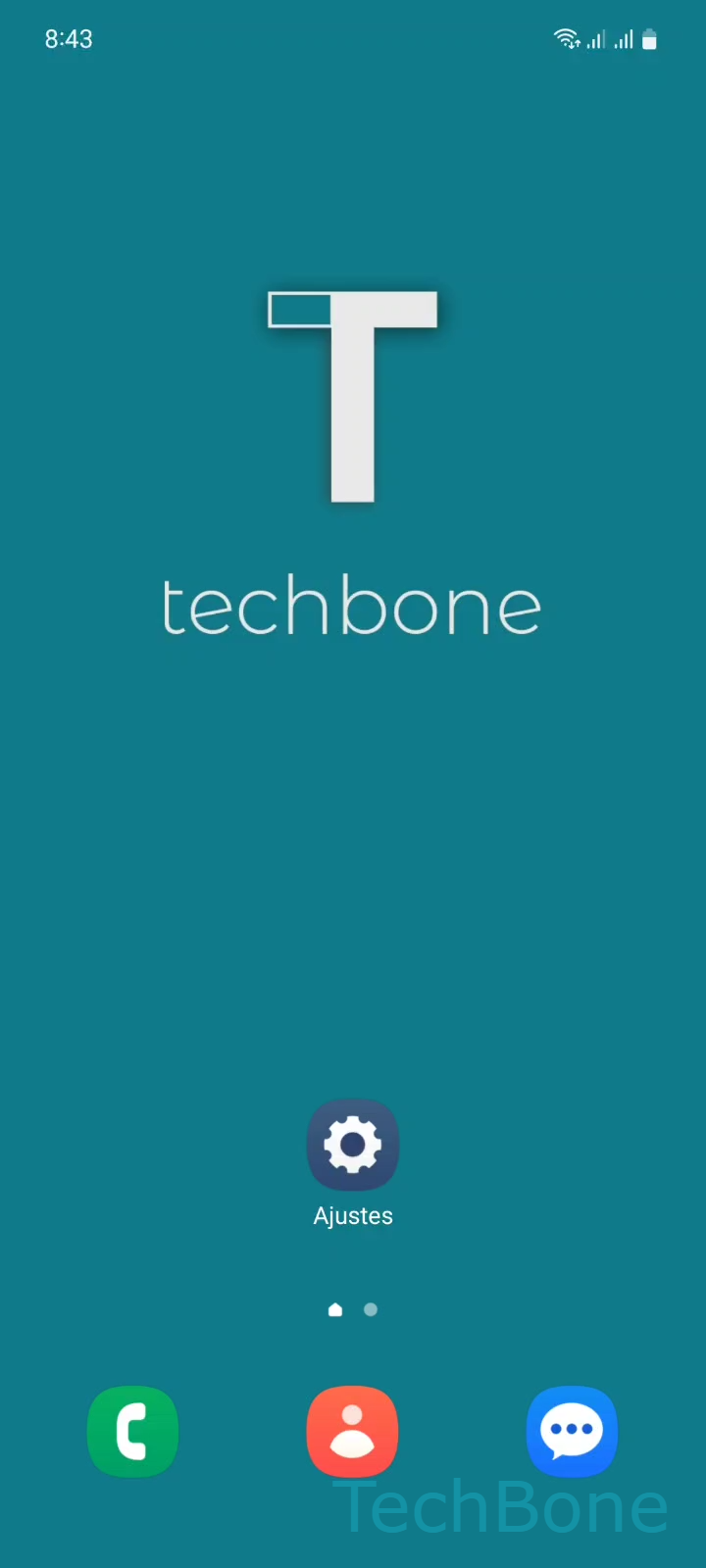
Paso 1 de 6: Abre los **Ajustes**

1

Abre los Ajustes

Simulador en vivo

Android 13 · One UI 5
Permitir o bloquear Imagen en Imagen por app – One UI 5: paso 1 – Abre los Ajustes
Abre los Ajustes
1 / 6

Desplázate o usa los botones para el siguiente paso

Comentarios

¿Era correcta la guía?

Ayuda a otros: confirma la ruta o informa de un problema.

40

Confirmaciones

El foro verificó esta ruta

Samsung

Permitir o bloquear Imagen en Imagen por app auf Samsung

En los dispositivos Samsung, cada aplicación necesita un permiso individual para mostrar su contenido en una ventana flotante de Imagen en Imagen. Este ajuste forma parte de los permisos de Acceso especial de Android y decide si una app puede seguir reproduciendo vídeo, mantener una videollamada o mostrar cualquier otro contenido sobre otras aplicaciones o sobre la pantalla de inicio al minimizarla.

Si el permiso está desactivado, la app se cierra o se oculta por completo al salir de ella, en lugar de quedarse flotando en una ventana pequeña. Si está activado en una app que no necesitas, puede aparecer una ventana flotante inesperada mientras usas el móvil, lo que consume memoria y batería de forma innecesaria.

Para revisar o cambiar este permiso, sigue esta ruta:

Abre los AjustesPresiona AplicacionesAbre el MenúPresiona Acceso especialPresiona Picture-in-pictureActiva o desactiva una o más Aplicaciones

Desactiva el permiso en apps que no necesiten esta función para ahorrar batería y evitar ventanas flotantes molestas. Mantenlo activo en apps de vídeo, mapas o videollamadas donde te interese seguir viendo el contenido mientras usas otra aplicación.

Preguntas frecuentes

Porque el permiso de Picture-in-picture está desactivado para esa app. Actívalo en AjustesAplicacionesMenúAcceso especialPicture-in-picture y activa la app correspondiente.

Dispositivos compatibles

Toca tu dispositivo: abre su página con las guías adecuadas.

Android 13 · One UI 5

No hay dispositivos compatibles listados para esta versión.