Saltar al contenido
Samsung

Samsung: activar Mostrar sobre otras aplicaciones

Si las ventanas flotantes de apps como Facebook Messenger ya no aparecen sobre otras pantallas en tu Samsung, o dejaste de ver burbujas de chat y avisos emergentes, revisa el permiso Mostrar sobre otras aplicaciones. Este permiso especial de Android controla qué apps pueden dibujar contenido encima de lo que tengas abierto en pantalla. Actívalo de nuevo para recuperar esas ventanas superpuestas.

5 min6 pasos
VersiónAndroid 13 · One UI 5

Paso a paso

1 / 6

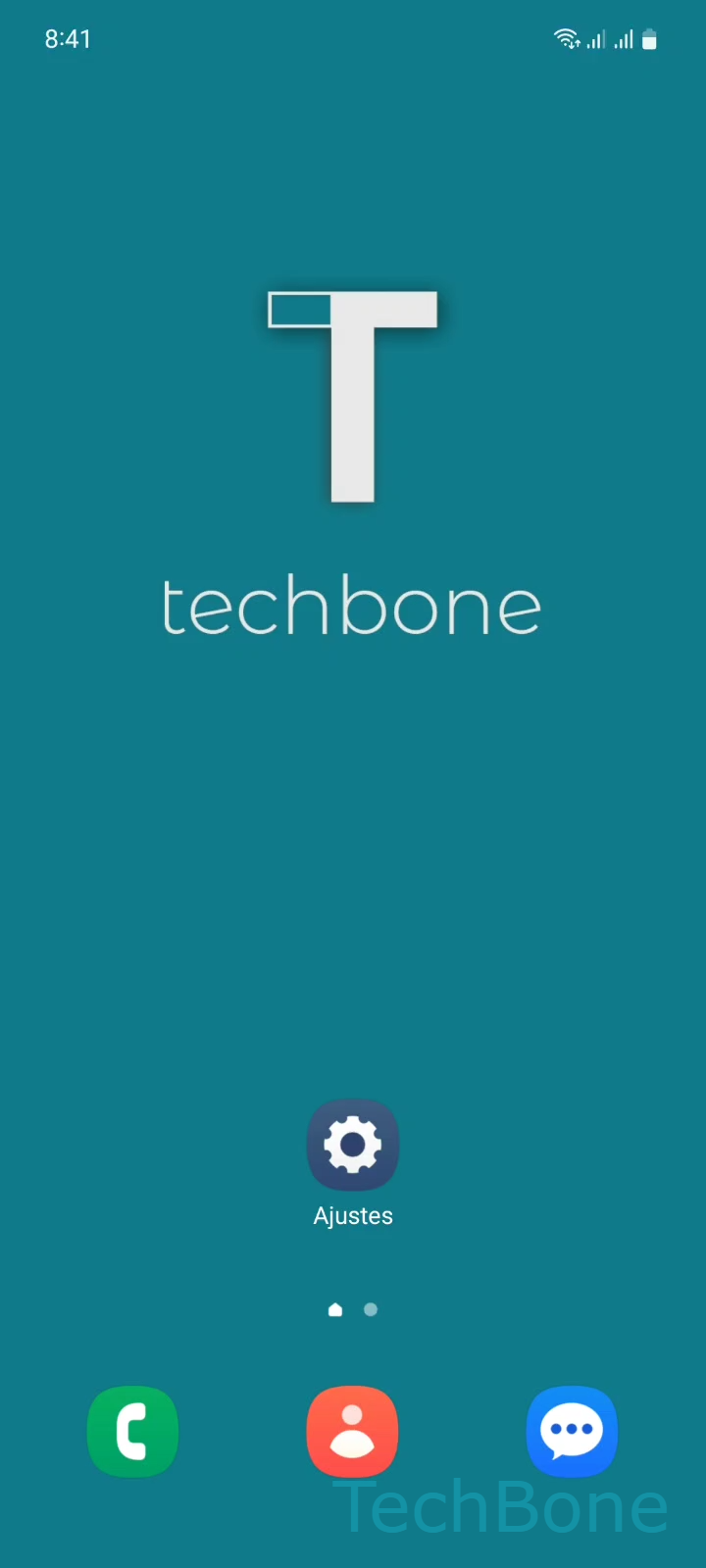
Paso 1 de 6: Abre los **Ajustes**

1

Abre los Ajustes

Simulador en vivo

Android 13 · One UI 5
Activar Mostrar sobre otras aplicaciones – One UI 5: paso 1 – Abre los Ajustes
Abre los Ajustes
1 / 6

Desplázate o usa los botones para el siguiente paso

Comentarios

¿Era correcta la guía?

Ayuda a otros: confirma la ruta o informa de un problema.

23

Confirmaciones

El foro verificó esta ruta

Samsung

Activar Mostrar sobre otras aplicaciones auf Samsung

El permiso Mostrar sobre otras aplicaciones controla qué apps pueden dibujar ventanas encima del resto de la pantalla, sin importar cuál tengas abierta en ese momento. Aplicaciones como Facebook Messenger, gestores de llamadas o utilidades de traducción usan este permiso para mostrar burbujas de chat, ventanas flotantes o avisos rápidos sin interrumpir lo que estás haciendo.

Android restringe este permiso porque una app maliciosa podría usarlo para superponer pantallas falsas, capturar toques o simular otra interfaz. Por eso Samsung agrupa esta opción en Acceso especial, dentro de los ajustes de aplicaciones, en lugar de activarla automáticamente.

Cómo revisar el permiso en tu Samsung

Abre los Ajustes, pulsa Aplicaciones, abre el Menú y pulsa Acceso especial. Después pulsa Mostrar encima y activa o desactiva la aplicación que necesites desde la lista.

Si desactivas el permiso, la app deja de mostrar ventanas flotantes, pero sigue abriéndose y funcionando con normalidad. Si una app sigue sin superponerse después de activarlo, revisa también el ahorro de batería, ya que algunos modos de optimización bloquean procesos en segundo plano necesarios para dibujar encima de otras pantallas.

Preguntas frecuentes

Es una medida de privacidad y seguridad para evitar que apps maliciosas capturen toques o suplanten otras pantallas. Por eso Samsung exige conceder este acceso manualmente en Acceso especial.

Dispositivos compatibles

Toca tu dispositivo: abre su página con las guías adecuadas.

Android 13 · One UI 5

No hay dispositivos compatibles listados para esta versión.