Saltar al contenido
Samsung

Samsung: Añadir una ciudad al reloj mundial

El reloj mundial de Samsung se encuentra dentro de la app Reloj, en la pestaña correspondiente, donde puedes guardar varias ciudades sin tocar la zona horaria del teléfono. Desde ahí añades una ubicación nueva con el botón Añadir y buscas la ciudad deseada en la lista de resultados.

4 min5 pasos
VersiónAndroid 13 · One UI 5

Paso a paso

1 / 5

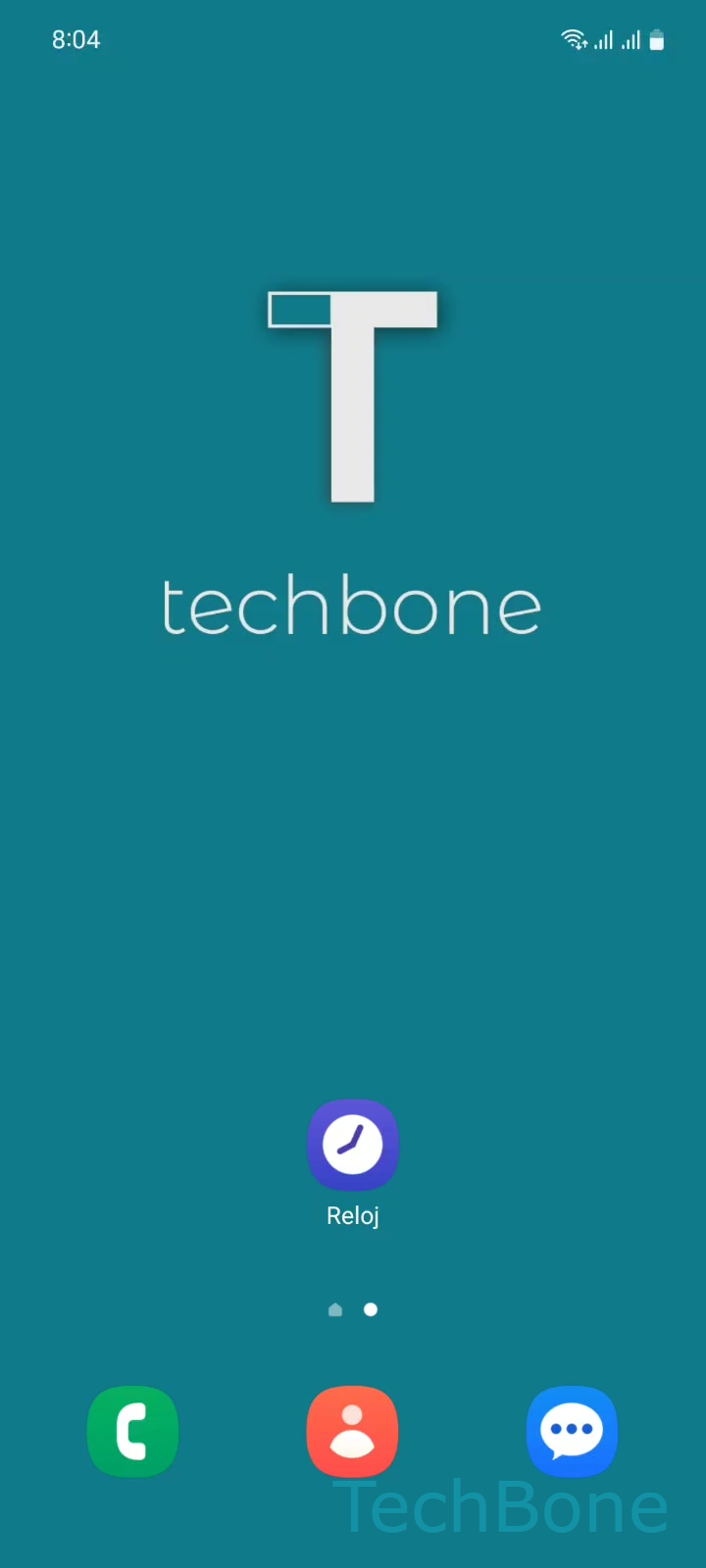
Paso 1 de 5: Abre **Reloj**

1

Abre Reloj

Simulador en vivo

Android 13 · One UI 5
Añadir ciudad en el reloj mundial – One UI 5: paso 1 – Abre Reloj
Abre Reloj
1 / 5

Desplázate o usa los botones para el siguiente paso

Comentarios

¿Era correcta la guía?

Ayuda a otros: confirma la ruta o informa de un problema.

103

Confirmaciones

El foro verificó esta ruta

Samsung

Añadir ciudad en el reloj mundial auf Samsung

El reloj mundial de los dispositivos Samsung permite guardar varias ciudades y ver su hora local sin cambiar la configuración regional del teléfono. Cada ciudad añadida se muestra en una lista ordenada de forma cronológica según su diferencia horaria respecto a tu ubicación actual.

Para añadir una ciudad, sigue esta ruta:

Abre RelojPresiona Reloj mundialPresiona AñadirUsa la Búsqueda o selecciona una CiudadPresiona Añadir

La función de búsqueda es útil cuando la ciudad exacta no aparece en la lista visible, ya que muchas localidades pequeñas se agrupan bajo la ciudad principal de su zona horaria. Si buscas una localidad y no aparece, prueba con la capital de provincia o la ciudad de referencia horaria más cercana.

Esta función solo afecta a la visualización dentro de la app Reloj. No modifica la zona horaria del sistema ni afecta a la hora que aparece en la pantalla de bloqueo o en el estado del teléfono.

Si lo que necesitas es cambiar la hora general del dispositivo, esta guía no es la solución adecuada: ese ajuste se gestiona desde la configuración de fecha y hora del sistema, no desde el reloj mundial.

Preguntas frecuentes

Las ciudades se muestran en orden cronológico según su hora local en el momento de la consulta. Cuanto más se adelante esté una ciudad respecto a tu hora actual, más arriba o abajo aparecerá en la lista, según la diferencia horaria.

Dispositivos compatibles

Toca tu dispositivo: abre su página con las guías adecuadas.

Android 13 · One UI 5

No hay dispositivos compatibles listados para esta versión.