Saltar al contenido
Samsung

Samsung: activar dispositivos de confianza en Smart Lock

Si tu Samsung se desbloquea solo al subir al coche, conectar los auriculares o vincular otro accesorio Bluetooth, Smart Lock está tratando esa conexión como segura. Mientras el dispositivo siga vinculado, el teléfono queda sin PIN ni huella. Revisa qué aparatos figuran como de confianza para evitar desbloqueos que no esperas.

4 min5 pasos
VersiónAndroid 13 · One UI 5

Paso a paso

1 / 5

Paso 1 de 5: Abre los **Ajustes**

1

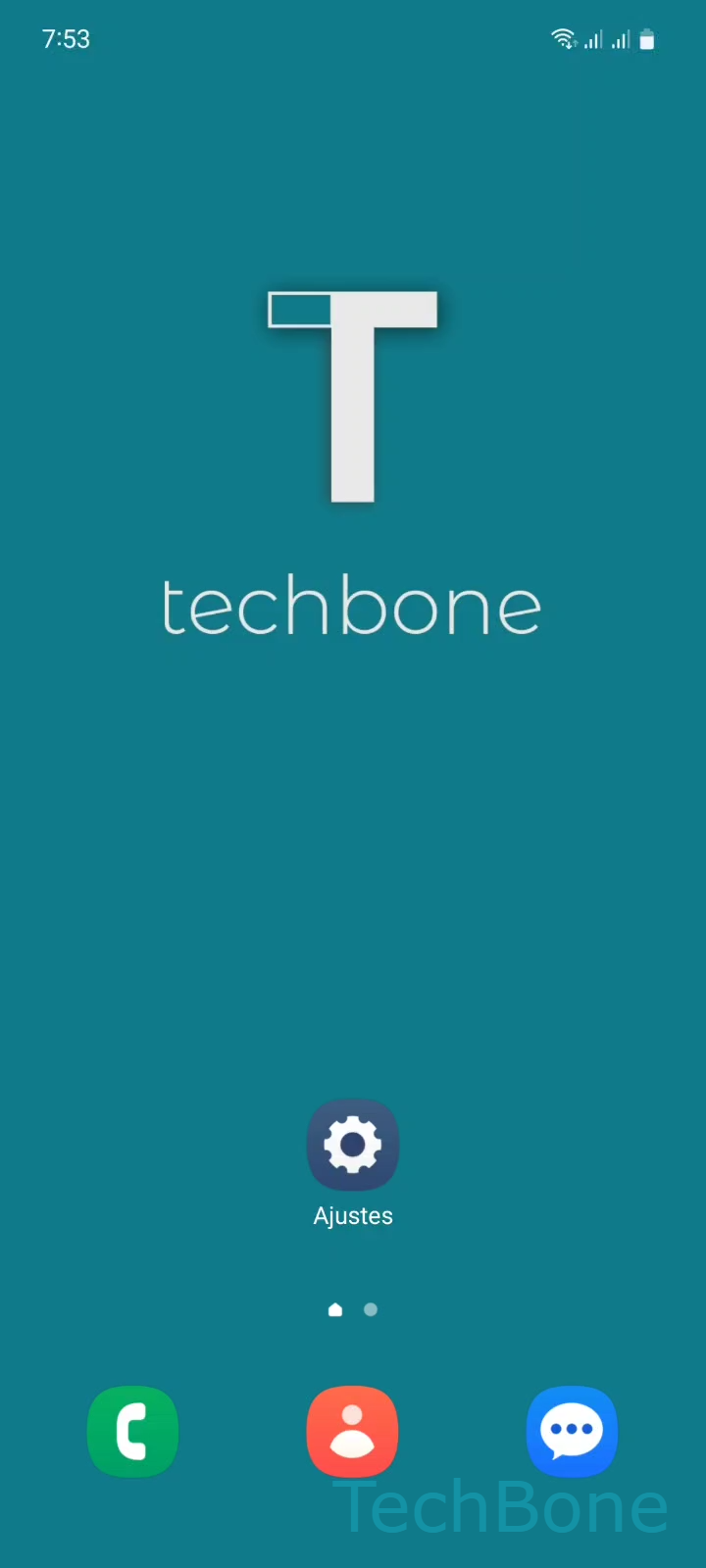
Abre los Ajustes

Simulador en vivo

Android 13 · One UI 5
Activar dispositivos de confianza en Smart Lock – One UI 5: paso 1 – Abre los Ajustes
Abre los Ajustes
1 / 5

Desplázate o usa los botones para el siguiente paso

Comentarios

¿Era correcta la guía?

Ayuda a otros: confirma la ruta o informa de un problema.

31

Confirmaciones

El foro verificó esta ruta

Samsung

Activar dispositivos de confianza en Smart Lock auf Samsung

Smart Lock mantiene el Samsung desbloqueado mientras detecta una conexión Bluetooth que has marcado como segura, por ejemplo el manos libres del coche o unos auriculares. La función parte de la idea de que, si estás cerca de ese accesorio, el propio dispositivo ya actúa como verificación.

El problema aparece cuando el accesorio se queda conectado más tiempo del que estás realmente usándolo. El teléfono sigue sin pedir PIN, patrón ni huella mientras dure esa conexión, incluso si lo dejas sobre una mesa.

Para revisar o añadir un dispositivo de confianza:

Abre los AjustesPresiona Pantalla BloqueoPresiona Smart LockPresiona Dispositivos de confianzaPresiona Añadir dispositivo de confianza y sigue las instrucciones que aparecen en pantalla

Desde esa misma pantalla puedes eliminar accesorios que ya no uses. Si compartes coche o auriculares con otra persona, o si el accesorio se pierde con facilidad, es mejor quitarlo de la lista y depender del PIN o la huella para ese momento.

Preguntas frecuentes

Depende del accesorio. Algunos mantienen la conexión Bluetooth activa varios minutos tras alejarte, así que el Samsung puede seguir sin pedir PIN un rato. Si notas retraso, revisa la lista en AjustesPantalla BloqueoSmart LockDispositivos de confianza y elimina el accesorio si el comportamiento te preocupa.

Dispositivos compatibles

Toca tu dispositivo: abre su página con las guías adecuadas.

Android 13 · One UI 5

No hay dispositivos compatibles listados para esta versión.