
Saltar al contenido
Samsung

Samsung: usar Bixby Vision para escanear objetos en la Cámara

Bixby Vision se activa desde el propio visor de la Cámara, dentro del menú de opciones adicionales identificado como Más. Ahí encuentras el icono para escanear objetos, texto o lugares y obtener resultados de búsqueda al instante. Solo necesitas enfocar lo que quieres identificar y seleccionar la opción correspondiente entre los resultados que aparecen en pantalla.

4 min5 pasos
VersiónAndroid 13 · One UI 5

Paso a paso

1 / 5

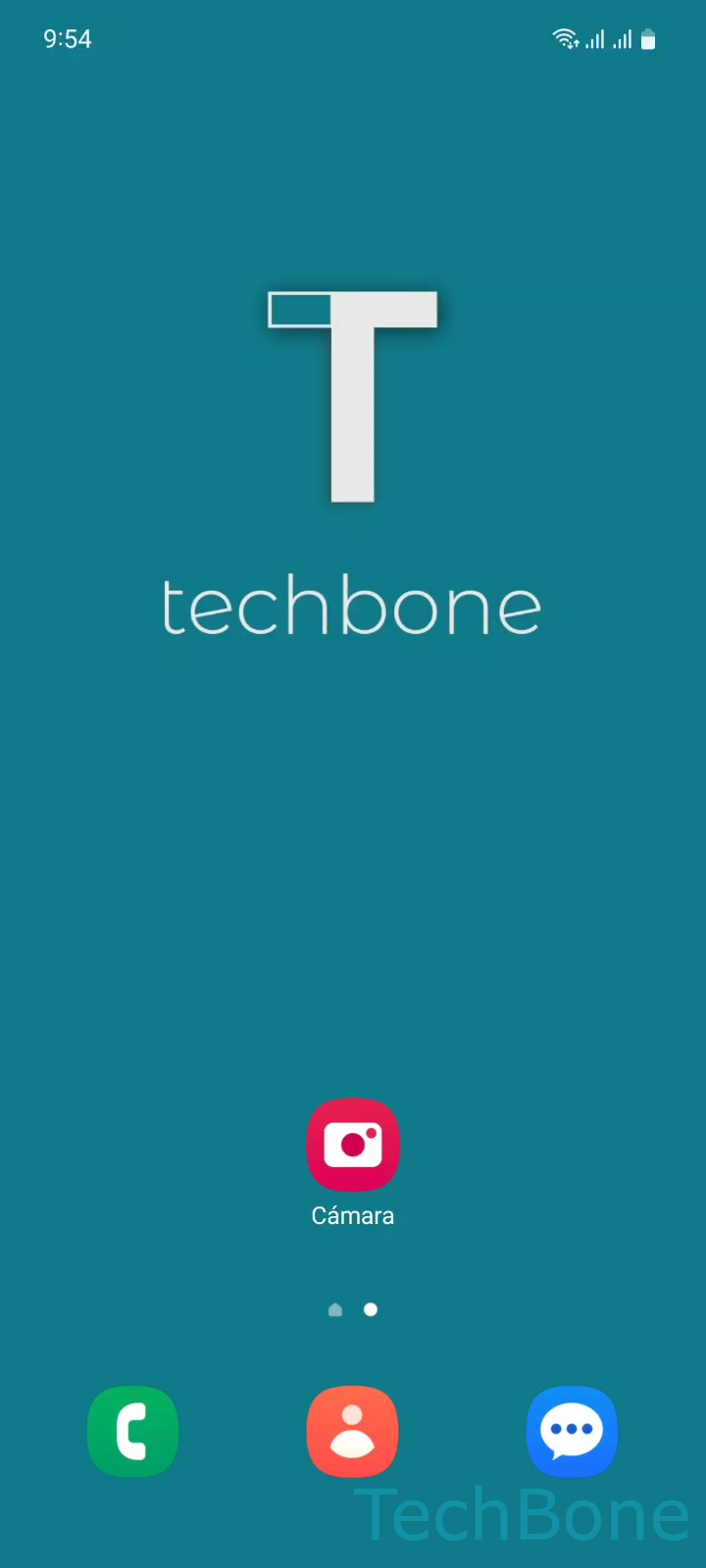
Paso 1 de 5: Abre **Cámara**

1

Abre Cámara

Simulador en vivo

Android 13 · One UI 5
Escanear objetos con Bixby Vision en la Cámara – One UI 5: paso 1 – Abre Cámara
Abre Cámara
1 / 5

Desplázate o usa los botones para el siguiente paso

Comentarios

¿Era correcta la guía?

Ayuda a otros: confirma la ruta o informa de un problema.

42

Confirmaciones

El foro verificó esta ruta

Samsung

Escanear objetos con Bixby Vision en la Cámara auf Samsung

La Cámara de Samsung incluye Bixby Vision como asistente de reconocimiento visual. Esta función analiza lo que enfoca el objetivo y ofrece información relacionada, como traducciones de texto, enlaces de compra o datos sobre lugares y objetos.

Bixby Vision no aparece como acceso directo en la pantalla principal de la Cámara. Está integrada dentro del menú de opciones adicionales, por lo que resulta habitual no localizarla a la primera.

Cómo activar Bixby Vision

Sigue esta ruta desde la app de Cámara:

Abre CámaraPresiona MásPresiona Bixby VisionEscanea un ObjetoSelecciona un Resultado

Una vez activa, apunta el objetivo hacia el objeto, texto o escena que quieres analizar. Bixby Vision procesa la imagen en tiempo real y muestra los resultados disponibles en la parte inferior de la pantalla.

Si el resultado no coincide con lo esperado, mueve ligeramente el encuadre o acerca el objetivo. Una iluminación pobre o un objeto parcialmente cubierto reduce la precisión del reconocimiento.

Bixby Vision necesita conexión a internet para procesar la mayoría de resultados, ya que compara la imagen con bases de datos externas.

Preguntas frecuentes

Bixby Vision necesita buena iluminación y un encuadre estable para analizar la imagen. Si el resultado no aparece, aleja o acerca el objetivo desde Abre CámaraPresiona MásPresiona Bixby Vision y comprueba que tienes conexión a internet activa.

Dispositivos compatibles

Toca tu dispositivo: abre su página con las guías adecuadas.

Android 13 · One UI 5

No hay dispositivos compatibles listados para esta versión.