Saltar al contenido
Samsung

Samsung: Activar o desactivar la vibración al tocar

La vibración al pulsar botones de navegación o mantener iconos en la pantalla de inicio se controla desde el menú de sonido del sistema, no desde cada aplicación. Encuentras el interruptor dentro de Ajustes, en el apartado de Sonidos y vibración, bajo la opción de vibración del sistema. Desde ahí activas o desactivas la respuesta háptica de las interacciones táctiles según prefieras.

3 min4 pasos
VersiónAndroid 13 · One UI 5

Paso a paso

1 / 4

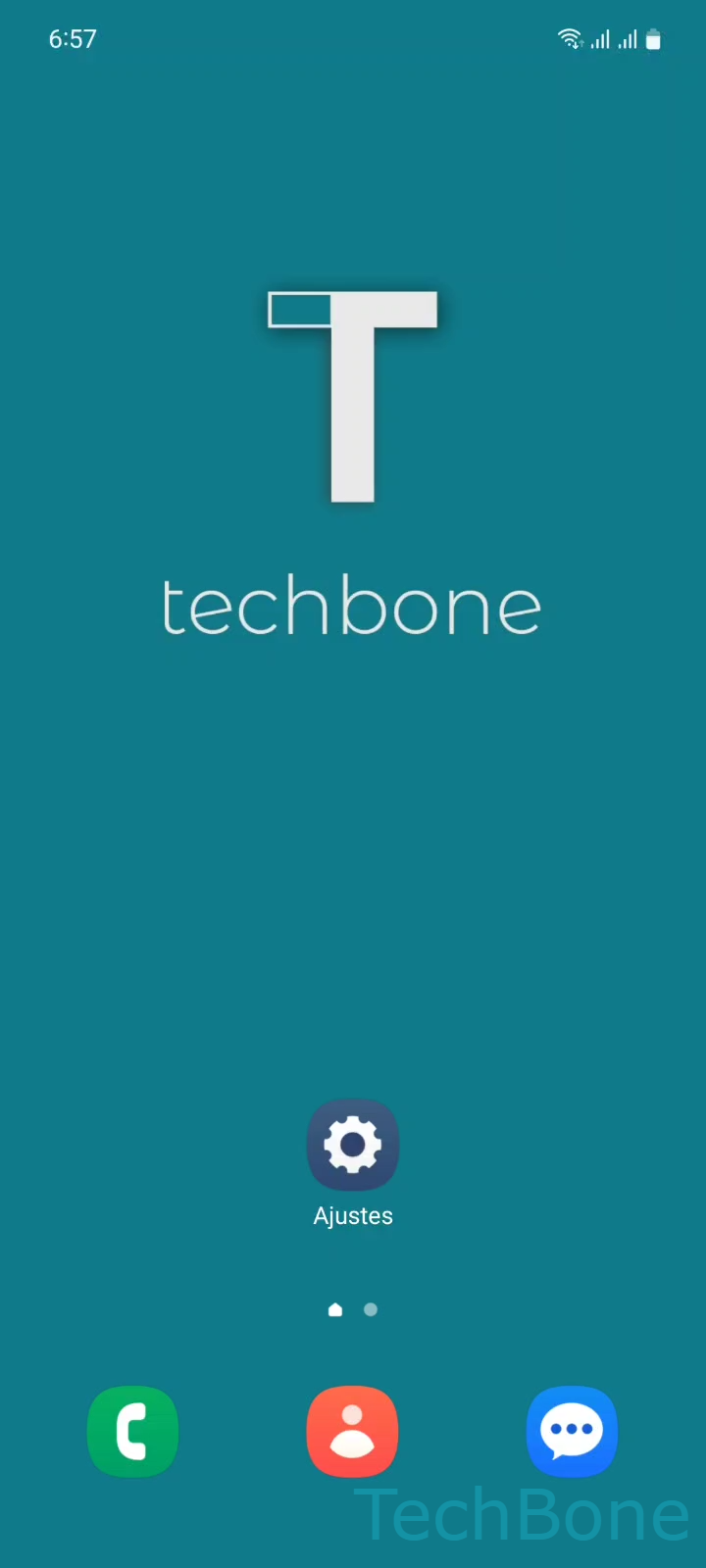
Paso 1 de 4: Abre los **Ajustes**

1

Abre los Ajustes

Simulador en vivo

Android 13 · One UI 5
Vibración al tocar – One UI 5: paso 1 – Abre los Ajustes
Abre los Ajustes
1 / 4

Desplázate o usa los botones para el siguiente paso

Comentarios

¿Era correcta la guía?

Ayuda a otros: confirma la ruta o informa de un problema.

36

Confirmaciones

El foro verificó esta ruta

Samsung

Vibración al tocar auf Samsung

La vibración al tocar botones de navegación, iconos o al mantener pulsados elementos de la pantalla depende de una función del sistema llamada Interacciones táctiles, dentro del apartado de vibración de Samsung One UI. No se controla app por app: es un ajuste global que afecta a toda la interfaz.

Cuando esta opción está activa, el móvil genera una respuesta háptica corta cada vez que se detecta una pulsación válida en botones del sistema, teclado o accesos rápidos. Sirve como confirmación de que el toque se ha registrado, especialmente útil sin sonido activado.

Para cambiar este comportamiento:

Abre los AjustesPresiona Sonidos y vibraciónPresiona Vibración del sistemaActiva o desactiva Interacciones táctiles.

Desactivar esta opción no afecta a las notificaciones ni a las llamadas entrantes, que tienen su propio patrón de vibración independiente. Si el objetivo es reducir solo la vibración del teclado al escribir, existe un ajuste distinto dentro del propio teclado, separado de esta función general.

Si tras desactivar Interacciones táctiles el móvil sigue vibrando al tocar, revisa si alguna aplicación de terceros gestiona su propia retroalimentación háptica, ya que en ese caso el ajuste del sistema no tiene efecto sobre ella.

Preguntas frecuentes

La vibración del teclado se controla por separado. Revisa los ajustes propios del teclado Samsung, ya que Interacciones táctiles solo afecta a botones e iconos del sistema, no a cada pulsación de tecla.

Dispositivos compatibles

Toca tu dispositivo: abre su página con las guías adecuadas.

Android 13 · One UI 5

No hay dispositivos compatibles listados para esta versión.