Saltar al contenido
Samsung

Samsung: cambiar los colores de las cuentas en el Calendario

En Gestionar calendarios puedes asignar un color distinto a cada cuenta sincronizada, así diferencias tus citas personales de las del trabajo en un vistazo. El ajuste se encuentra dentro del menú del Calendario, junto a la lista de cuentas activas.

4 min5 pasos
VersiónAndroid 13 · One UI 5

Paso a paso

1 / 5

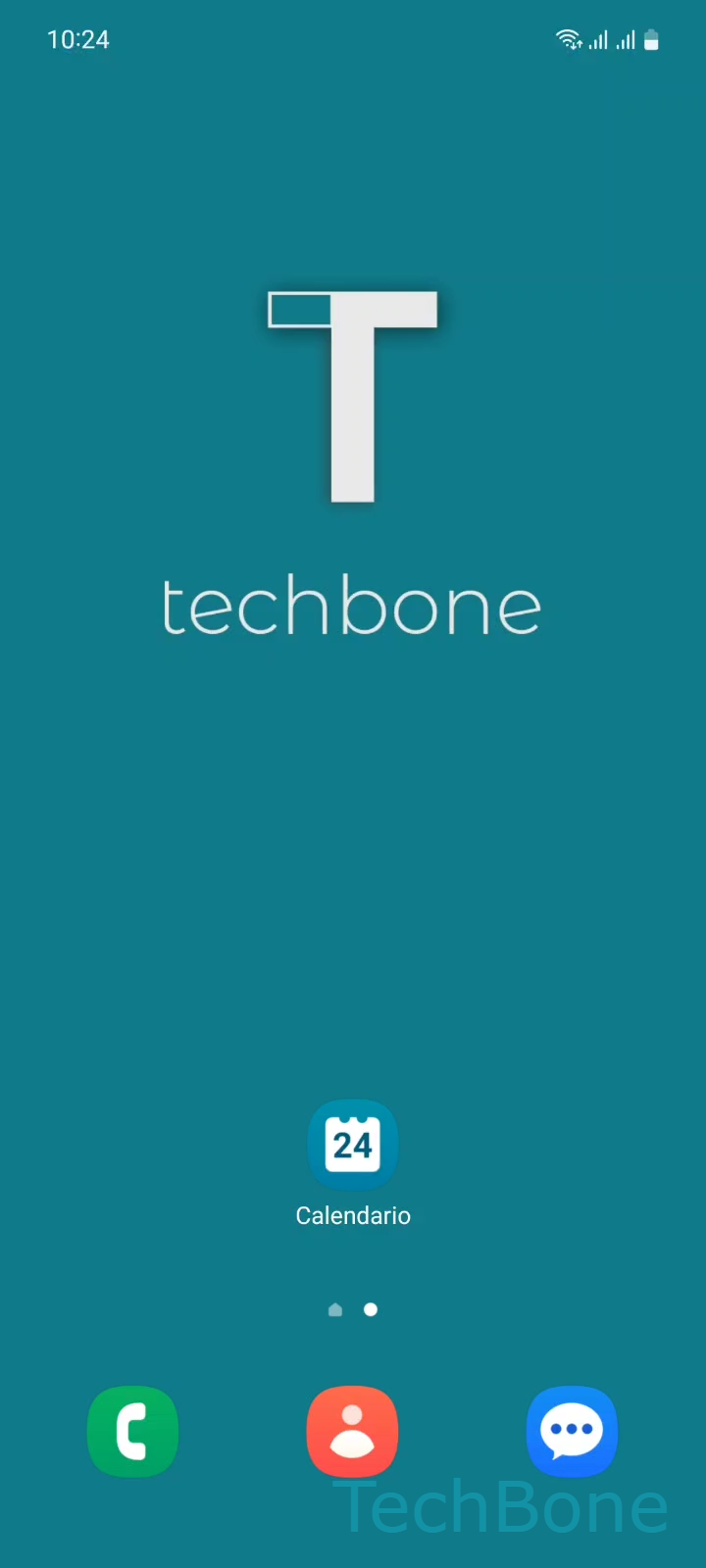
Paso 1 de 5: Abre **Calendario**

1

Abre Calendario

Simulador en vivo

Android 13 · One UI 5
Cambiar los colores de las cuentas en el Calendario – One UI 5: paso 1 – Abre Calendario
Abre Calendario
1 / 5

Desplázate o usa los botones para el siguiente paso

Comentarios

¿Era correcta la guía?

Ayuda a otros: confirma la ruta o informa de un problema.

12

Confirmaciones

El foro verificó esta ruta

Samsung

Cambiar los colores de las cuentas en el Calendario auf Samsung

El Calendario de Samsung muestra por defecto todos los eventos de las cuentas vinculadas con el mismo color. Cuando tienes una cuenta personal, una de trabajo y quizás una cuenta de correo adicional, esa mezcla dificulta identificar el origen de cada cita solo con la vista.

La función responsable de este comportamiento está en la gestión de cuentas del propio Calendario, no en los ajustes generales del sistema. Cada cuenta sincronizada guarda su propio color, y ese valor se aplica automáticamente a todos sus eventos, pasados y futuros.

Para cambiarlo, sigue esta ruta: Abre CalendarioAbre el MenúPresiona Gestionar calendariosSelecciona una CuentaSelecciona un Color.

Repite el proceso con cada cuenta para tener una paleta clara: por ejemplo, azul para trabajo y verde para lo personal. El cambio se aplica de inmediato y no requiere reiniciar la app ni el teléfono.

Si una cuenta externa no permite elegir color libremente, suele deberse a restricciones del servidor con el que se sincroniza, y en ese caso el color queda fijado automáticamente.

Preguntas frecuentes

No. La única forma de asignar un color distinto a cada cuenta es entrar en Gestionar calendarios desde el menú del Calendario y seleccionar la cuenta correspondiente.

Dispositivos compatibles

Toca tu dispositivo: abre su página con las guías adecuadas.

Android 13 · One UI 5

No hay dispositivos compatibles listados para esta versión.