Saltar al contenido
Samsung

Samsung: Mostrar eventos rechazados en el Calendario

Cuando rechazas una invitación en el Calendario de Samsung, el evento deja de aparecer en la vista general. Puedes recuperar esa visibilidad desde los ajustes del propio Calendario, en la opción que controla la visualización de eventos rechazados. Solo necesitas activar esa función para volver a consultarlos cuando lo necesites.

3 min4 pasos
VersiónAndroid 13 · One UI 5

Paso a paso

1 / 4

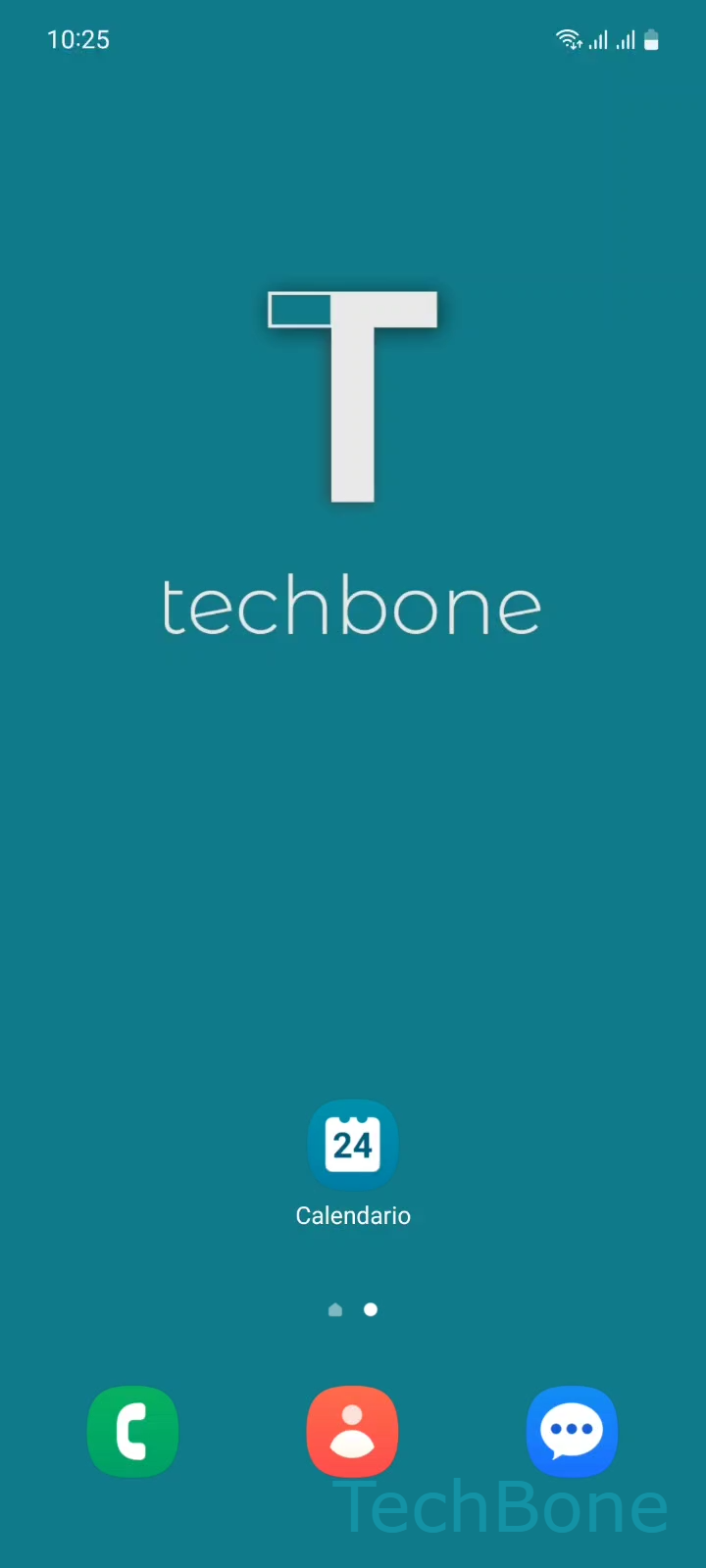
Paso 1 de 4: Abre **Calendario**

1

Abre Calendario

Simulador en vivo

Android 13 · One UI 5
Mostrar eventos rechazados en el calendario – One UI 5: paso 1 – Abre Calendario
Abre Calendario
1 / 4

Desplázate o usa los botones para el siguiente paso

Comentarios

¿Era correcta la guía?

Ayuda a otros: confirma la ruta o informa de un problema.

101

Confirmaciones

El foro verificó esta ruta

Samsung

Mostrar eventos rechazados en el calendario auf Samsung

El Calendario de Samsung oculta por defecto cualquier evento que hayas rechazado. Esta función busca mantener limpia la vista general, pero también provoca que pierdas de vista invitaciones o citas que en algún momento rechazaste por error.

La causa está en un ajuste específico de la app, activo de forma predeterminada en One UI. Mientras esta opción esté activada, ningún evento marcado como rechazado se mostrará en ninguna vista del calendario, ni diaria ni mensual.

Para volver a verlos, sigue esta ruta dentro de la app:

Abre CalendarioAbre el MenúAbre los AjustesActiva o desactiva Ocultar eventos rechazados

Al desactivar esta opción, los eventos rechazados vuelven a aparecer en tu calendario, normalmente con un estilo visual distinto (por ejemplo, tachados) para diferenciarlos de los eventos confirmados.

Ten en cuenta que este ajuste afecta a todo el calendario, no a un evento concreto. Si vuelves a activar Ocultar eventos rechazados, todos los eventos rechazados se ocultarán de nuevo, no solo el que estabas revisando.

Preguntas frecuentes

Samsung oculta automáticamente los eventos rechazados en el Calendario. Para recuperarlo, ve a Abre CalendarioAbre el MenúAbre los Ajustes y desactiva Ocultar eventos rechazados.

Dispositivos compatibles

Toca tu dispositivo: abre su página con las guías adecuadas.

Android 13 · One UI 5

No hay dispositivos compatibles listados para esta versión.