Saltar al contenido
Samsung

Samsung: Conectar a Wi-Fi escaneando un código QR

En tu Samsung encuentras el escáner de código QR para Wi-Fi dentro de Ajustes, en el apartado de Conexiones. Con la cámara activa, apuntas al código generado por otro dispositivo y la contraseña de la red se introduce sola, sin teclear caracteres especiales.

4 min5 pasos
VersiónAndroid 13 · One UI 5

Paso a paso

1 / 5

Paso 1 de 5: Abre los **Ajustes**

1

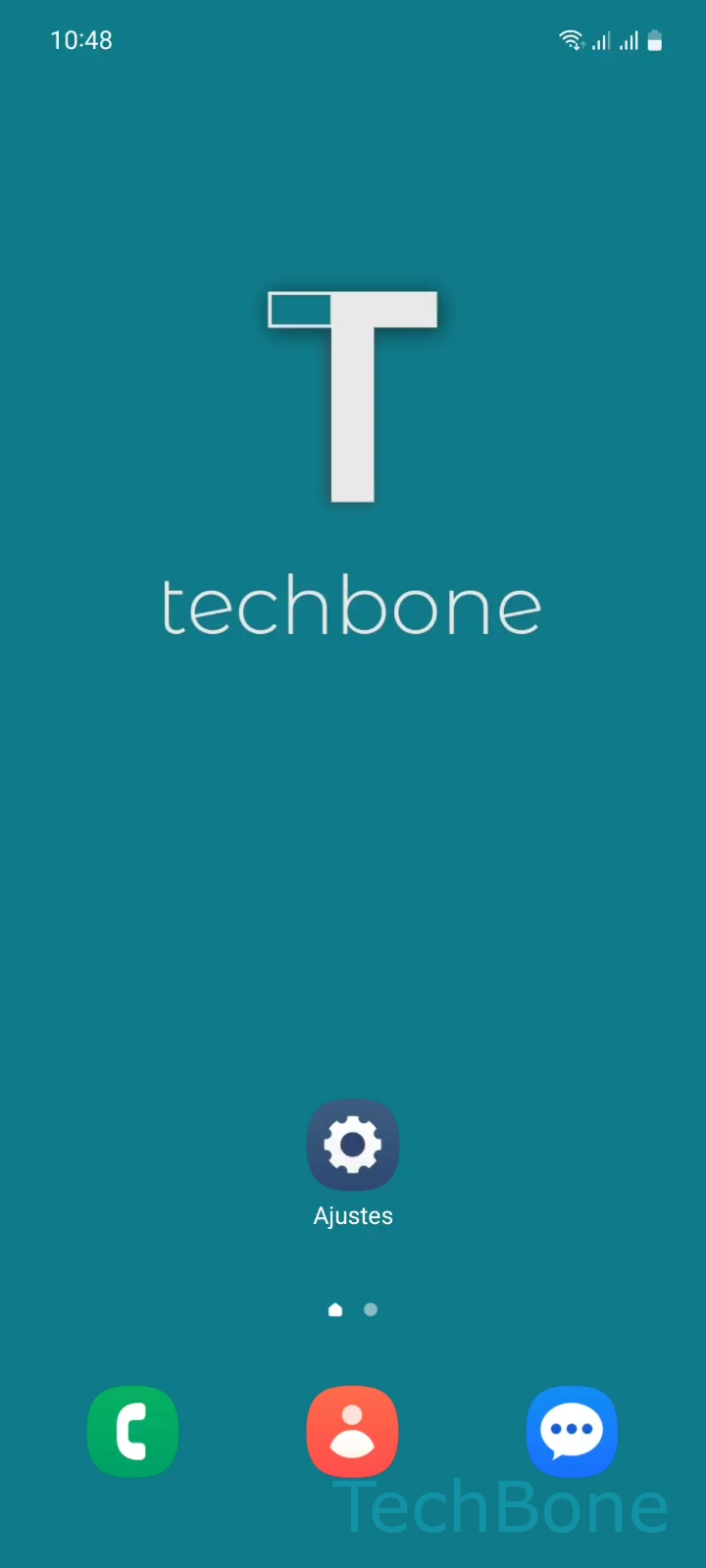
Abre los Ajustes

Simulador en vivo

Android 13 · One UI 5
Conectar Wi-Fi mediante código QR – One UI 5: paso 1 – Abre los Ajustes
Abre los Ajustes
1 / 5

Desplázate o usa los botones para el siguiente paso

Comentarios

¿Era correcta la guía?

Ayuda a otros: confirma la ruta o informa de un problema.

69

Confirmaciones

El foro verificó esta ruta

Samsung

Conectar Wi-Fi mediante código QR auf Samsung

El escáner de código QR de los ajustes de Wi-Fi permite conectar tu Samsung a una red sin escribir la contraseña manualmente. La función lee el código generado por otro dispositivo que ya está conectado a esa red y comparte su clave de forma cifrada.

Para usarla, abre Abre los AjustesPresiona ConexionesPresiona Wi-FiPresiona Escáner de Código QREscanea un Código QR. El sistema activa la cámara y detecta automáticamente el código dentro del encuadre.

Esta opción depende de que el código QR contenga los datos correctos de la red: nombre, tipo de seguridad y contraseña. Si el código fue generado para otra red o está dañado, el escaneo falla y debes introducir la clave manualmente desde la lista de redes disponibles.

El escáner necesita permiso de cámara activo. Si Samsung te pide autorización la primera vez, acéptala para que el proceso continúe sin interrupciones.

Cuando la red está oculta o no aparece en la lista de dispositivos cercanos, escanear el código QR sigue funcionando siempre que el código sea válido, porque no depende de la visibilidad del SSID.

Preguntas frecuentes

El código lo genera otro Samsung ya conectado a la red, desde la opción para compartir la red Wi-Fi. Ese código incluye el nombre de la red y la contraseña cifrada, así que necesitas tenerlo visible en pantalla o impreso para escanearlo.

Dispositivos compatibles

Toca tu dispositivo: abre su página con las guías adecuadas.

Android 13 · One UI 5

No hay dispositivos compatibles listados para esta versión.