Saltar al contenido
Samsung

Samsung: Añadir widgets a la pantalla de inicio

Los widgets del reloj, el tiempo o la radio no aparecen solos en tu pantalla de inicio de Samsung, aunque ya están instalados en el sistema. Para verlos, mantén pulsada un área libre de la pantalla de inicio y abre el menú de widgets que aparece debajo de los accesos a fondos y ajustes. Desde ahí eliges la categoría y el widget que quieres colocar.

4 min5 pasos
VersiónAndroid 13 · One UI 5

Paso a paso

1 / 5

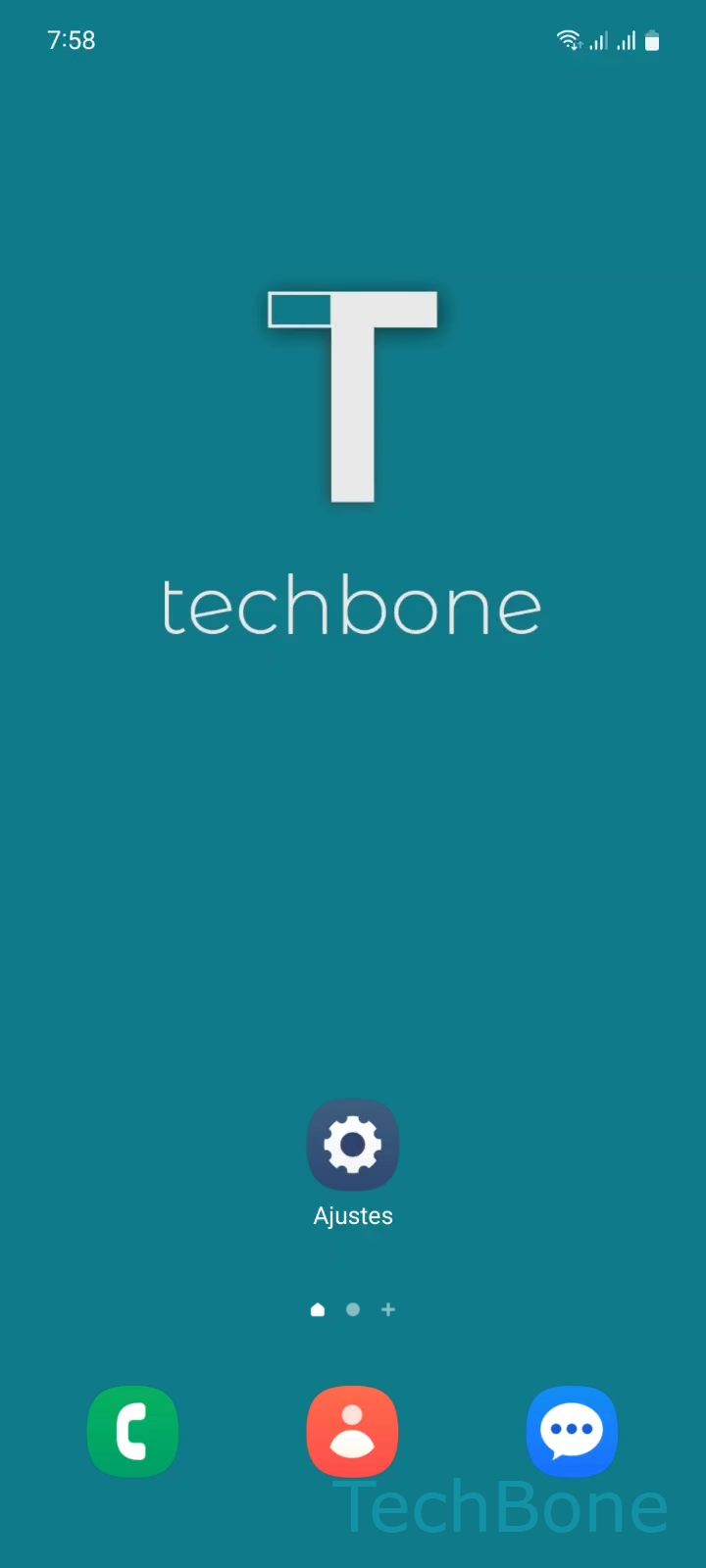
Paso 1 de 5: Mantén un **Área libre** en la pantalla de inicio

1

Mantén un Área libre en la pantalla de inicio

Simulador en vivo

Android 13 · One UI 5
Añadir Widgets a la Pantalla de Inicio – One UI 5: paso 1 – Mantén un Área libre en la pantalla de inicio
Mantén un Área libre en la pantalla de inicio
1 / 5

Desplázate o usa los botones para el siguiente paso

Comentarios

¿Era correcta la guía?

Ayuda a otros: confirma la ruta o informa de un problema.

92

Confirmaciones

El foro verificó esta ruta

Samsung

Añadir Widgets a la Pantalla de Inicio auf Samsung

En los móviles y tabletas Samsung con One UI, los widgets no aparecen en la pantalla de inicio por defecto. El sistema los mantiene disponibles en un panel independiente para que cada usuario elija cuáles mostrar y en qué posición, evitando saturar la pantalla desde el primer arranque.

Widgets como el reloj, el tiempo o la radio ya están preinstalados, pero solo se activan cuando los colocas manualmente. Esta gestión evita duplicados innecesarios y permite ajustar el tamaño de cada widget según el espacio libre disponible.

Cómo añadir un widget

Sigue esta ruta verificada en One UI:

Mantén un Área libre en la pantalla de inicioPresiona WidgetsSelecciona una CategoríaSelecciona un WidgetPresiona Añadir

Si no hay espacio libre en la pantalla actual, el sistema crea automáticamente una pantalla adicional para colocar el widget. Si necesitas quitar un widget más adelante, el proceso es el inverso: mantén pulsado el widget y selecciona la opción de eliminar.

Cuando varias apps ofrecen widgets similares, revisa antes las categorías disponibles para no añadir el mismo tipo de información dos veces y ocupar espacio de forma innecesaria.

Preguntas frecuentes

Solo aparecen los widgets de las apps instaladas en tu dispositivo. Si buscas el widget de una app concreta, comprueba primero que la app esta instalada y actualizada antes de repetir el paso Presiona WidgetsSelecciona una Categoria.

Dispositivos compatibles

Toca tu dispositivo: abre su página con las guías adecuadas.

Android 13 · One UI 5

No hay dispositivos compatibles listados para esta versión.