
Samsung
Mover widgets en la pantalla de inicio auf Samsung
En los moviles Samsung, la pantalla de inicio organiza widgets, iconos y carpetas segun el orden en que los anades. Cuando la distribucion no coincide con tus prioridades, la informacion importante queda oculta detras de otros elementos.
Esto ocurre porque cada widget se coloca en la primera posicion libre disponible, no segun su relevancia para ti. El sistema de gestion de la pantalla de inicio en One UI permite reubicar cada elemento manualmente, pero necesitas activar antes el modo de edicion para moverlo sin abrir la app asociada.
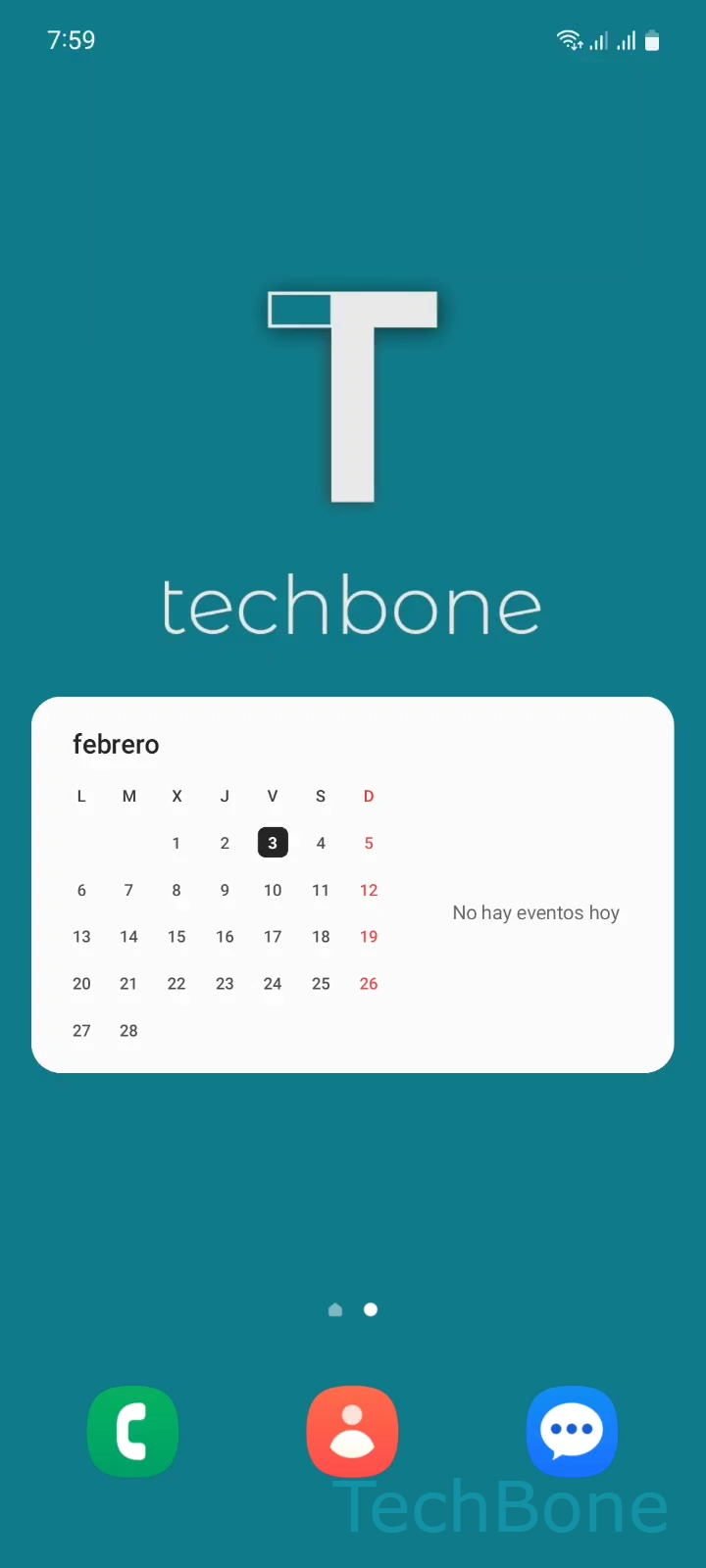
Para mover un widget, sigue esta ruta:
Mantén un Widget ➔ Mueve el Widget a la posición deseada ➔ Presiona en un Área libre para terminar la edición
Mientras mantienes pulsado el widget, la pantalla entra en modo edicion y puedes arrastrarlo entre paneles o cambiarlo a otra pantalla de inicio. Suelta el dedo sobre un hueco vacio para fijar la nueva posicion.
Si el widget no se mueve o regresa a su lugar original, revisa que no haya una carpeta o icono ocupando ese espacio. En pantallas con muchos elementos, agrupar accesos en carpetas antes de mover widgets facilita encontrar espacio libre.
Este metodo solo cambia la posicion del widget en la pantalla, no afecta su configuracion interna ni los datos de la app asociada.