
Saltar al contenido
Samsung

Samsung: añadir el widget de alarma a la pantalla de inicio

En los móviles Samsung encuentras el widget de alarma dentro de la categoría Reloj, no en Ajustes ni en Utilidades como muchos esperan. Desde la pantalla de inicio, mantén pulsada un área libre y entra en el menú de widgets para colocarlo junto a tus alarmas ya configuradas.

4 min5 pasos
VersiónAndroid 13 · One UI 5

Paso a paso

1 / 5

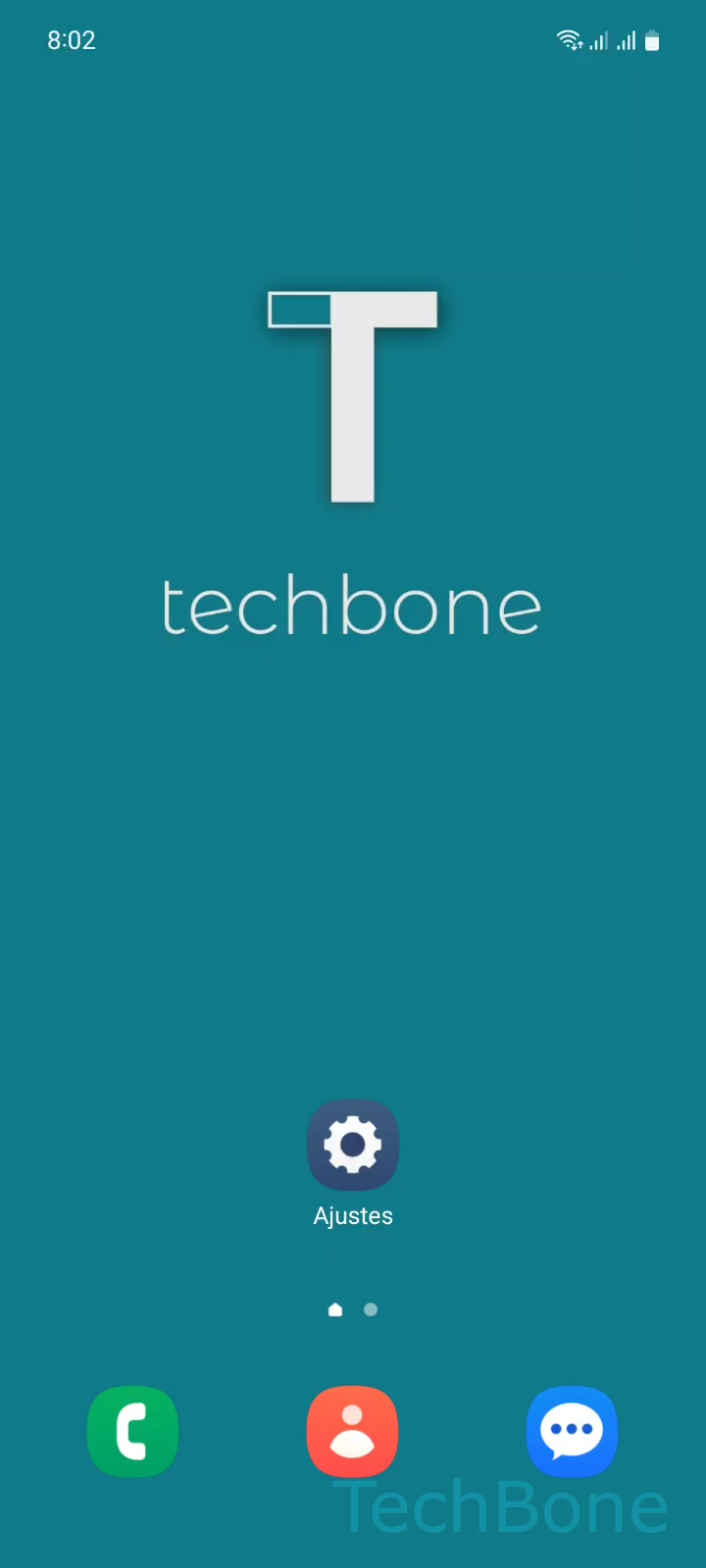
Paso 1 de 5: Mantén un **Área libre** en la pantalla de inicio

1

Mantén un Área libre en la pantalla de inicio

Simulador en vivo

Android 13 · One UI 5
Añadir el widget de alarma a la pantalla de inicio – One UI 5: paso 1 – Mantén un Área libre en la pantalla de inicio
Mantén un Área libre en la pantalla de inicio
1 / 5

Desplázate o usa los botones para el siguiente paso

Comentarios

¿Era correcta la guía?

Ayuda a otros: confirma la ruta o informa de un problema.

37

Confirmaciones

El foro verificó esta ruta

Samsung

Añadir el widget de alarma a la pantalla de inicio auf Samsung

El widget de alarma en Samsung permite ver y controlar una alarma concreta sin entrar en la aplicación Reloj. Funciona como un acceso directo colocado sobre la pantalla de inicio, vinculado a una alarma que ya existe en la app.

Para añadirlo, primero deja un espacio libre en la pantalla de inicio. Después sigue esta ruta:

Mantén un Área libre en la pantalla de inicioPresiona WidgetsPresiona RelojSelecciona el Widget de alarmay presiona AñadirSelecciona una Alarma.

Una vez colocado, el widget muestra la hora programada y un interruptor para encender o apagar esa alarma concreta. Si tienes varias alarmas, necesitas un widget independiente por cada una, ya que este diseño solo admite una alarma por widget.

Si lo que buscas es gestionar todas tus alarmas a la vez, crear nuevas o modificar el tono, sigue siendo más práctico abrir directamente la aplicación Reloj. El widget está pensado solo para consultar y activar o desactivar rápidamente una alarma puntual desde la pantalla de inicio.

Preguntas frecuentes

No. Cada Widget de alarma se vincula a una sola alarma. Si necesitas ver varias, añade un widget independiente para cada una repitiendo la selección en Selecciona una Alarma.

Dispositivos compatibles

Toca tu dispositivo: abre su página con las guías adecuadas.

Android 13 · One UI 5

No hay dispositivos compatibles listados para esta versión.