Saltar al contenido
Xiaomi

Xiaomi: Sacar una app de una carpeta en la pantalla de inicio

Abre la carpeta donde está agrupada la aplicación y mantén presionado su icono unos segundos. Arrástralo fuera del recuadro hasta soltarlo en un espacio libre de la pantalla de inicio. La app queda suelta como acceso independiente, sin borrarse ni perder ningún dato.

3 min4 pasos
VersiónAndroid 12 · MIUI

Paso a paso

1 / 4

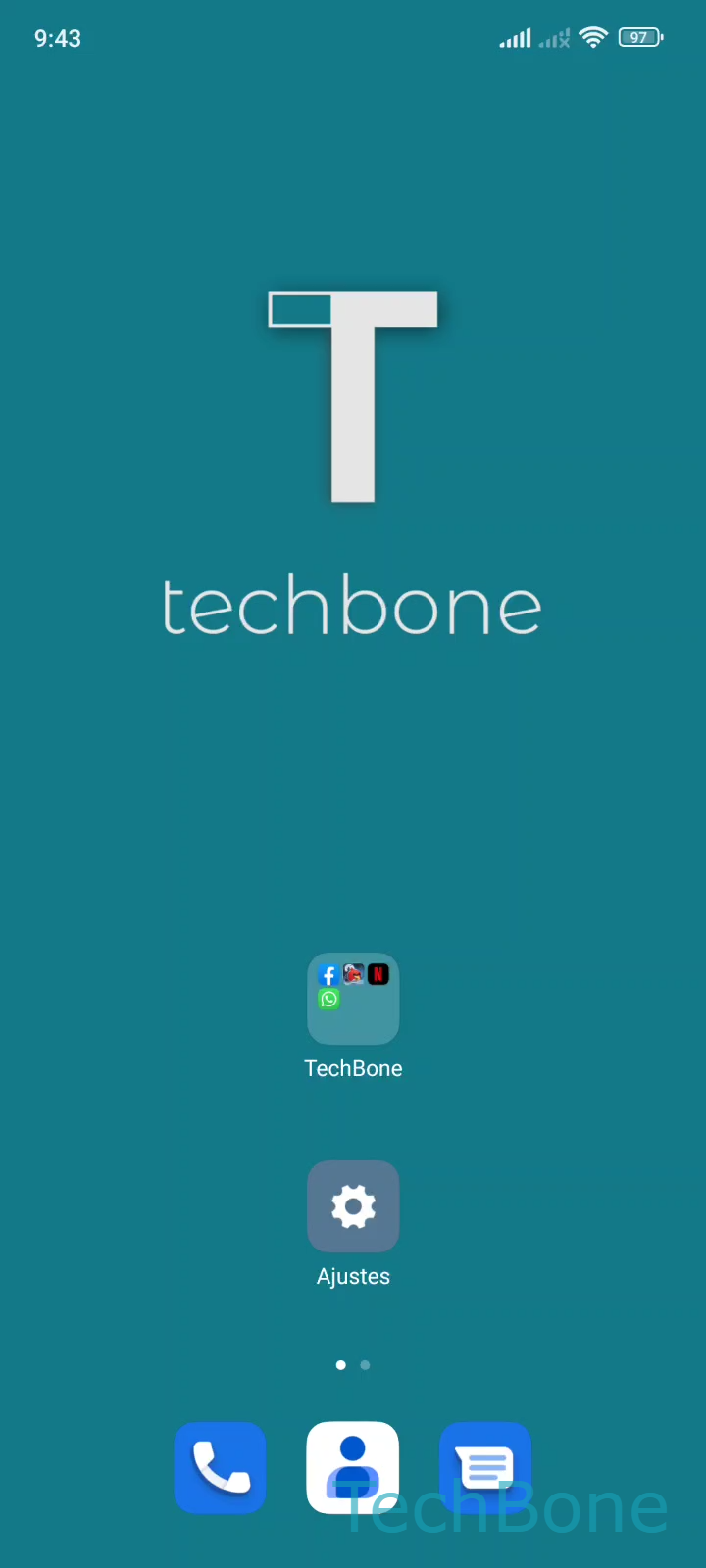
Paso 1 de 4: Mantén presionado un **Área libre**en la pantalla de inicio

1

Mantén presionado un Área libreen la pantalla de inicio

Simulador en vivo

Android 12 · MIUI
Sacar Aplicaciones de una Carpeta – MIUI: paso 1 – Mantén presionado un Área libreen la pantalla de inicio
Mantén presionado un Área libreen la pantalla de inicio
1 / 4

Desplázate o usa los botones para el siguiente paso

Comentarios

¿Era correcta la guía?

Ayuda a otros: confirma la ruta o informa de un problema.

14

Confirmaciones

El foro verificó esta ruta

Xiaomi

Sacar Aplicaciones de una Carpeta auf Xiaomi

En MIUI las carpetas de la pantalla de inicio agrupan varias apps bajo un mismo icono para ahorrar espacio. Con el tiempo, alguna aplicación que usas a diario queda escondida dentro de una carpeta junto a otras que abres poco, y localizarla cada vez cuesta más tiempo.

Sacar una app de la carpeta es un cambio puramente visual: la app conserva su instalación, sus datos y su configuración. Solo se mueve el icono a la pantalla de inicio, fuera del grupo.

Para hacerlo, sigue este camino: Mantén presionado un Área libre en la pantalla de inicioAbre una CarpetaSelecciona una o más AplicacionesMantén y arrastra las Aplicaciones fuera de la carpeta. Suelta el dedo cuando el icono quede sobre la pantalla de inicio, fuera del recuadro de la carpeta.

Si lo que buscas es reorganizar toda la pantalla de inicio en lugar de sacar apps una por una, puede resultarte más rápido crear carpetas nuevas o mover directamente los iconos entre pantallas, sin pasar por este paso intermedio.

Preguntas frecuentes

No. Al sacar una app de una carpeta solo cambia la posición de su icono en la pantalla de inicio. La app, sus datos y su configuración permanecen intactos.