Saltar al contenido
Xiaomi

Xiaomi: Mover aplicaciones a una carpeta en la pantalla de inicio

Mantén presionado un área libre de la pantalla de inicio de tu Xiaomi para activar el modo de edición y selecciona varias aplicaciones a la vez. Desde ahí puedes arrastrar todo el grupo hasta una carpeta existente sin repetir el proceso app por app. Así organizas la pantalla de inicio en menos pasos que moviendo los iconos uno a uno.

3 min4 pasos
VersiónAndroid 12 · MIUI

Paso a paso

1 / 4

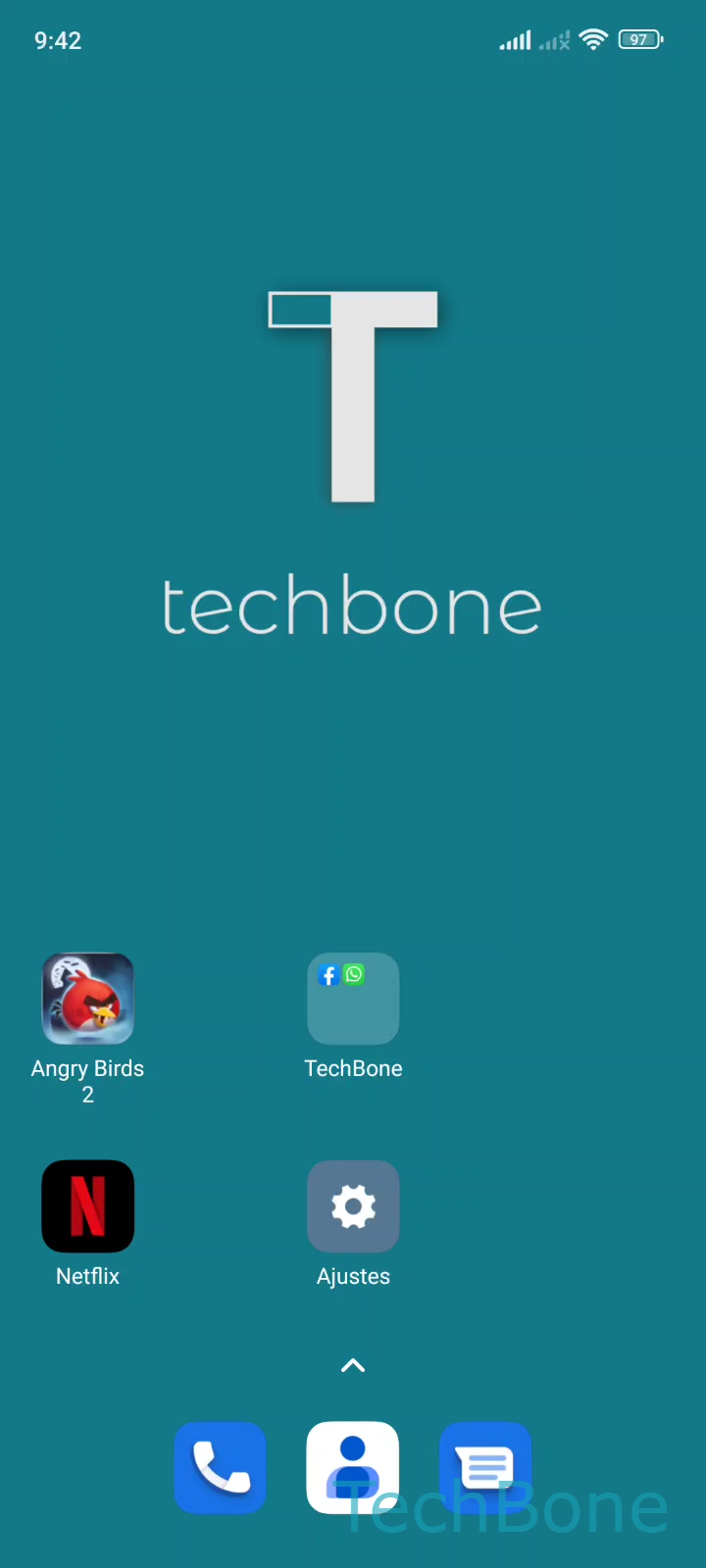
Paso 1 de 4: Mantén presionado un **Área libre**en la pantalla de inicio

1

Mantén presionado un Área libreen la pantalla de inicio

Simulador en vivo

Android 12 · MIUI
Mover varias aplicaciones a una carpeta a la vez – MIUI: paso 1 – Mantén presionado un Área libreen la pantalla de inicio
Mantén presionado un Área libreen la pantalla de inicio
1 / 4

Desplázate o usa los botones para el siguiente paso

Comentarios

¿Era correcta la guía?

Ayuda a otros: confirma la ruta o informa de un problema.

100

Confirmaciones

El foro verificó esta ruta

Xiaomi

Mover varias aplicaciones a una carpeta a la vez auf Xiaomi

Cuando la pantalla de inicio de tu Xiaomi acumula demasiados iconos, encontrar una app concreta se vuelve tedioso. MIUI incluye un modo de edición que permite seleccionar varias aplicaciones a la vez y agruparlas directamente en una carpeta, sin moverlas una por una.

Esta función depende del gestor de la pantalla de inicio de MIUI. Al mantener presionada la pantalla, cada icono queda disponible para marcarlo de forma individual antes de arrastrarlo. Si sueltas los iconos seleccionados sobre una carpeta existente, MIUI los añade todos al mismo tiempo.

Cómo mover varias aplicaciones a la carpeta

Sigue este orden para agrupar aplicaciones:

Mantén presionado un Área libre en la pantalla de inicioSelecciona una o más AplicacionesArrastra las Aplicaciones seleccionadas a una carpetaSuelta las Aplicaciones para moverlas a la carpeta.

Si solo necesitas mover una única app, no hace falta activar la selección múltiple: basta con arrastrarla directamente sobre la carpeta de destino. El modo de edición resulta más útil cuando quieres reorganizar varias apps relacionadas, por ejemplo tras instalar varias aplicaciones nuevas de golpe.

Preguntas frecuentes

Primero crea la carpeta arrastrando una aplicación sobre otra en la pantalla de inicio. Una vez creada, repite el proceso de Mantén presionado un Área libre en la pantalla de inicioSelecciona una o más Aplicaciones para añadir el resto.