Saltar al contenido
Xiaomi

Xiaomi: desactivar la vista ampliada al pulsar tecla

En tu Xiaomi, cada tecla pulsada se muestra ampliada en una burbuja sobre el teclado antes de escribirse en el texto. Esta opcion de Gboard se controla desde las preferencias del teclado en los ajustes de idioma e introduccion de texto, donde puedes activarla o desactivarla segun prefieras confirmar cada caracter o escribir sin ese aviso emergente.

6 min7 pasos
VersiónAndroid 12 · MIUI

Paso a paso

1 / 7

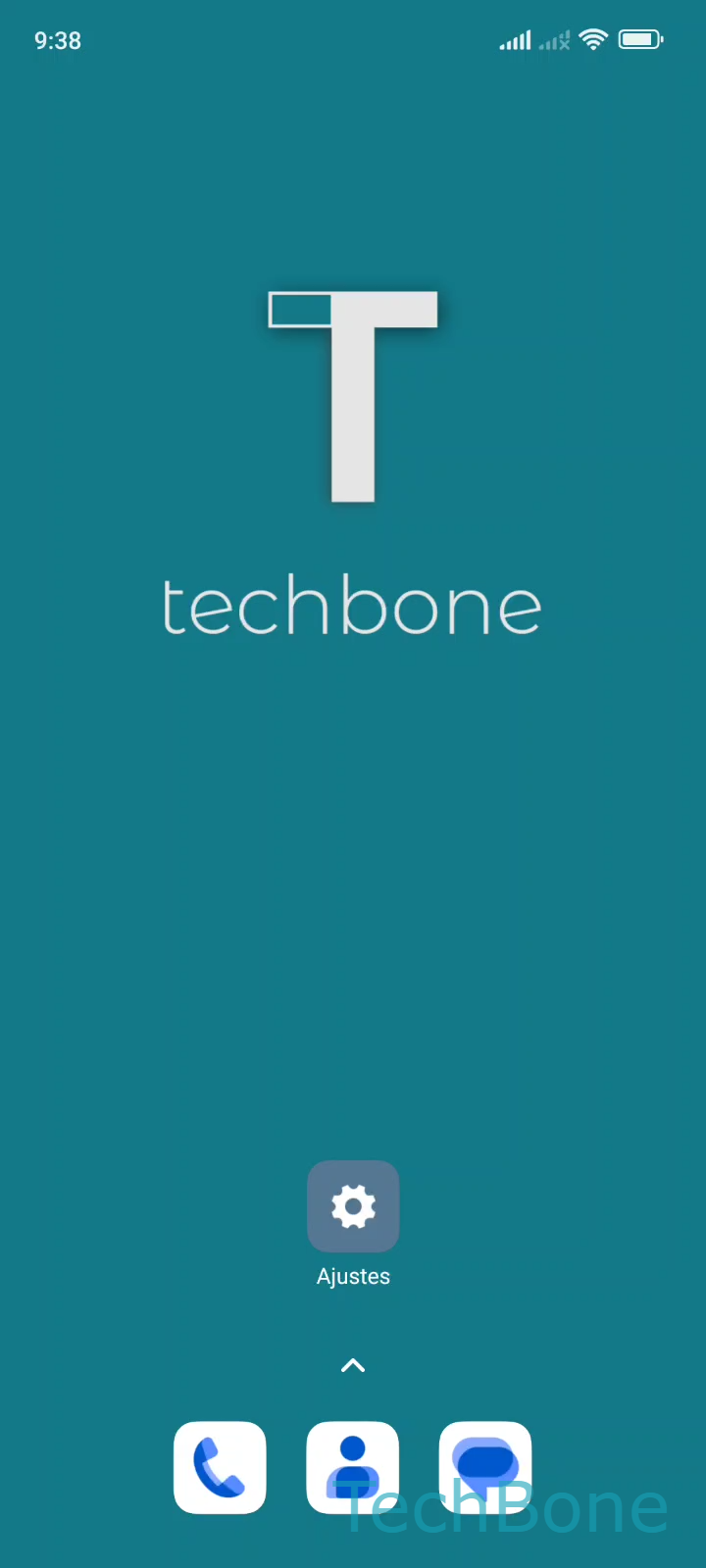
Paso 1 de 7: Abre los **Ajustes**

1

Abre los Ajustes

Simulador en vivo

Android 12 · MIUI
Vista ampliada de tecla al escribir – MIUI: paso 1 – Abre los Ajustes
Abre los Ajustes
1 / 7

Desplázate o usa los botones para el siguiente paso

Comentarios

¿Era correcta la guía?

Ayuda a otros: confirma la ruta o informa de un problema.

95

Confirmaciones

El foro verificó esta ruta

Xiaomi

Vista ampliada de tecla al escribir auf Xiaomi

Al escribir en un Xiaomi con el teclado Gboard instalado, cada tecla pulsada se muestra brevemente ampliada justo encima del teclado. Esta vista previa forma parte de las funciones de accesibilidad de Gboard y ayuda a confirmar que el caracter pulsado es el correcto antes de que aparezca en el texto.

La funcion resulta util en pantallas pequenas o para personas con dificultad para ver las teclas con claridad. Sin embargo, en escritura rapida puede resultar una distraccion innecesaria, ya que anade un paso visual extra en cada pulsacion.

Para activarla o desactivarla, entra en Abre los AjustesPresiona Ajustes adicionalesPresiona Idiomas e introduccion de textoPresiona Administrar tecladosPresiona GboardPresiona PreferenciasActiva o desactiva Ampliar al pulsar tecla.

Este ajuste solo modifica la vista previa visual. No afecta al autocorrector, a la velocidad del teclado ni al diccionario personal. Si usas otro teclado distinto de Gboard, esta opcion no aparecera, ya que pertenece exclusivamente a las preferencias de esa app.

Preguntas frecuentes

El ajuste Ampliar al pulsar tecla pertenece unicamente a las preferencias internas de Gboard. Si tienes instalado otro teclado, revisa sus propios ajustes de vista previa dentro de esa app, ya que el camino de Administrar teclados solo aplica a Gboard.