Saltar al contenido
Xiaomi

Xiaomi: establecer la pantalla de inicio predeterminada

Cuando el dispositivo Xiaomi tiene varias pantallas de inicio, el botón de inicio puede llevarte siempre a la primera página en lugar de a la que usas realmente. Buscar una app o carpeta concreta obliga entonces a deslizar por todas las pantallas hasta dar con la correcta. Fijar una pantalla de inicio predeterminada en los ajustes de la pantalla de inicio evita ese salto constante entre páginas.

3 min4 pasos
VersiónAndroid 12 · MIUI

Paso a paso

1 / 4

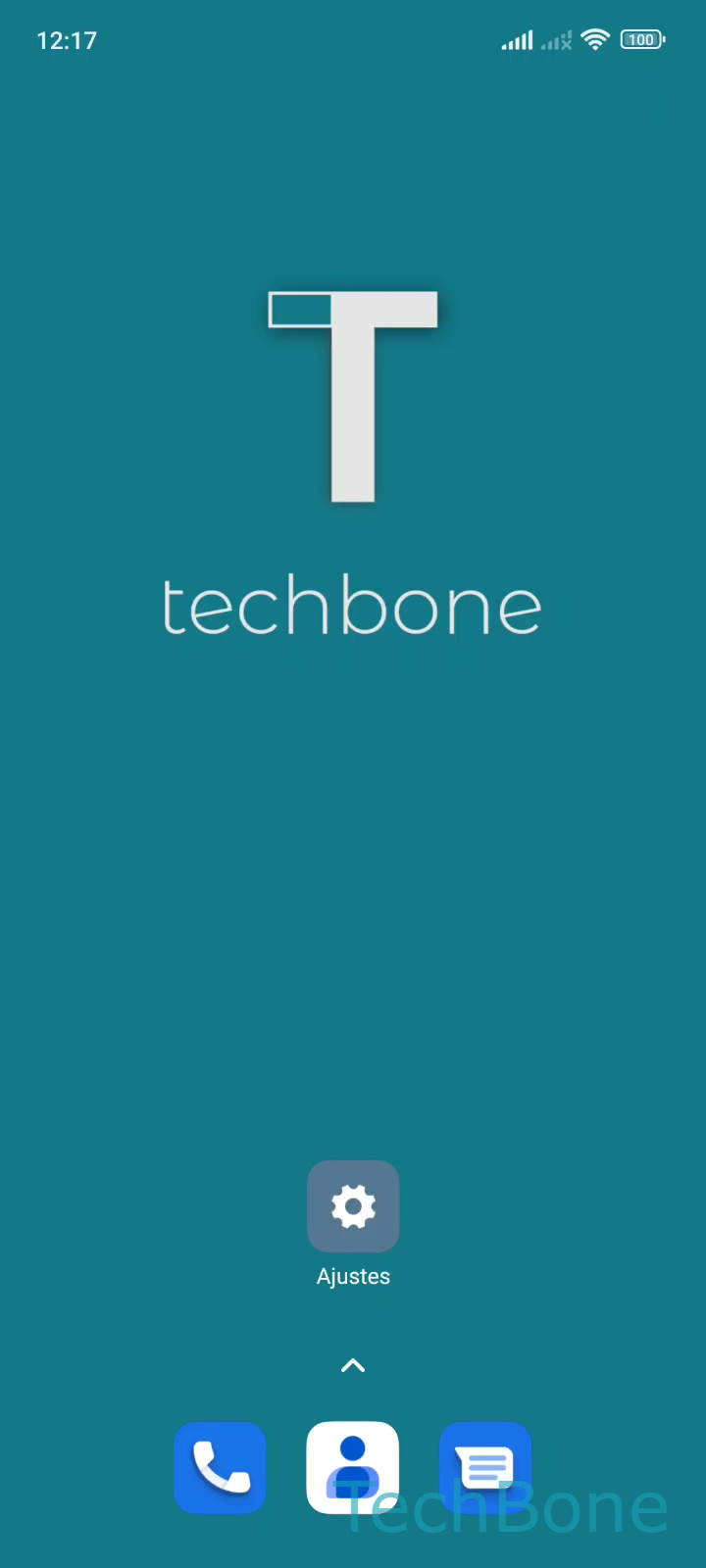
Paso 1 de 4: Mantén presionado un **Área libre**en la pantalla de inicio

1

Mantén presionado un Área libreen la pantalla de inicio

Simulador en vivo

Android 12 · MIUI
Establecer pantalla de inicio predeterminada – MIUI: paso 1 – Mantén presionado un Área libreen la pantalla de inicio
Mantén presionado un Área libreen la pantalla de inicio
1 / 4

Desplázate o usa los botones para el siguiente paso

Comentarios

¿Era correcta la guía?

Ayuda a otros: confirma la ruta o informa de un problema.

25

Confirmaciones

El foro verificó esta ruta

Xiaomi

Establecer pantalla de inicio predeterminada auf Xiaomi

En MIUI puedes añadir tantas pantallas de inicio como quieras, y cada una guarda su propio orden de iconos y widgets. Cuando ninguna página está marcada como principal, el sistema vuelve siempre a la primera pantalla creada, aunque tú uses otra con más frecuencia. Esto obliga a deslizar varias veces cada vez que sales de una app o pulsas el botón de inicio.

Fijar una pantalla de inicio predeterminada soluciona esto: el sistema recuerda cuál es tu página principal y te lleva directamente a ella al tocar el botón de inicio o al minimizar cualquier aplicación.

Para configurarla, mantén pulsado un área libre de la pantalla que quieres usar como principal y sigue esta ruta:

Mantén presionado un Área libre en la pantalla de inicioAbre los AjustesPresiona Establecer pantalla predeterminadaEstablece la Pantalla de inicio predeterminada

Si lo que te molesta es el orden de las pantallas y no el punto de partida, reorganiza las páginas arrastrándolas en la vista general en lugar de fijar una predeterminada.

Preguntas frecuentes

Sí. Mantén pulsada un área libre de la pantalla de inicio, desliza hasta la página sobrante y pulsa el icono de papelera para eliminarla. Así reduces el número de páginas por las que tienes que deslizar.