
Saltar al contenido
Xiaomi

Xiaomi: cambiar el formato del reloj de la pantalla de bloqueo

El reloj de la pantalla de bloqueo de tu Xiaomi aparece centrado por defecto, pero puedes cambiar esa distribución desde los Ajustes del sistema. Dentro del apartado Pantalla siempre activa y pantalla de bloqueo encuentras la opción Formato del reloj, donde eliges entre alinearlo a la izquierda o probar otros estilos. El cambio funciona igual sin importar el fondo de pantalla que tengas activo.

3 min4 pasos
VersiónAndroid 12 · MIUI

Paso a paso

1 / 4

Paso 1 de 4: Abre los **Ajustes**

1

Abre los Ajustes

Simulador en vivo

Android 12 · MIUI
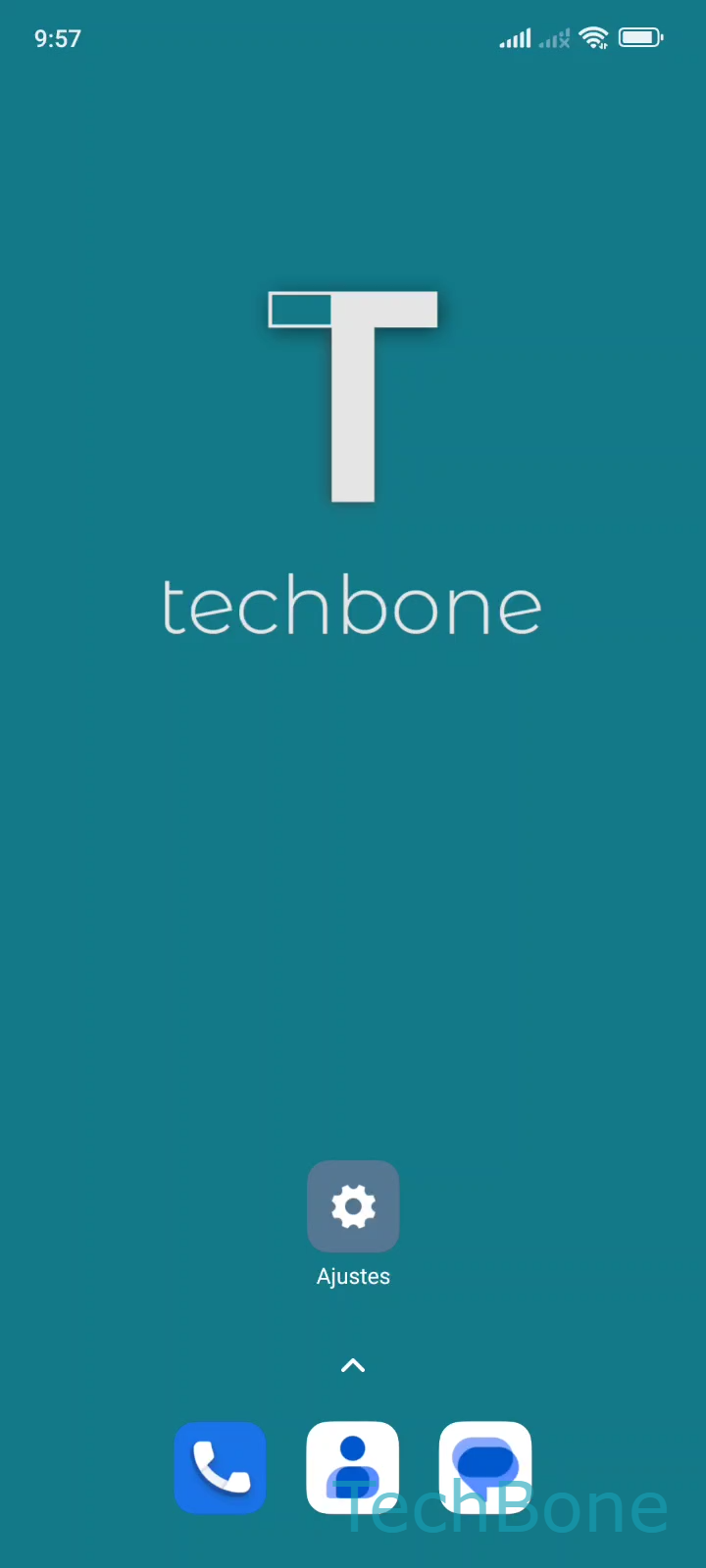
Cambiar el formato del reloj en la pantalla de bloqueo – MIUI: paso 1 – Abre los Ajustes
Abre los Ajustes
1 / 4

Desplázate o usa los botones para el siguiente paso

Comentarios

¿Era correcta la guía?

Ayuda a otros: confirma la ruta o informa de un problema.

43

Confirmaciones

El foro verificó esta ruta

Xiaomi

Cambiar el formato del reloj en la pantalla de bloqueo auf Xiaomi

En los moviles Xiaomi con MIUI, el reloj de la pantalla de bloqueo se muestra centrado por defecto junto con la fecha. Este comportamiento depende del ajuste Formato del reloj, una funcion independiente del fondo de pantalla que controla unicamente la posicion y el estilo del reloj mostrado cuando el telefono esta bloqueado.

Para cambiarlo, abre Abre los AjustesPresiona Pantalla siempre activa y Pantalla de bloqueoPresiona Formato del reloj de la Pantalla de bloqueoSelecciona un Estilo de reloj. Entre las opciones disponibles se incluye la alineacion a la izquierda, ademas de otros estilos que cambian el tamano y la posicion del texto.

Este ajuste solo modifica la pantalla de bloqueo estandar. Si tu Xiaomi tiene activada la funcion de Pantalla siempre activa, esa vista puede usar un estilo de reloj diferente y se configura en un apartado aparte dentro del mismo menu.

Si el cambio no se aplica de inmediato, bloquea y desbloquea el telefono una vez para forzar la actualizacion de la vista. Algunos fondos de pantalla animados o temas personalizados pueden limitar los estilos de reloj disponibles.

Preguntas frecuentes

No necesariamente. La pantalla de bloqueo y la funcion Siempre activa pueden tener estilos de reloj distintos dentro del mismo menu Pantalla siempre activa y Pantalla de bloqueo. Revisa ambos apartados por separado si quieres un aspecto uniforme.