
Saltar al contenido
Xiaomi

Xiaomi: cómo activar Screencast para transmitir la pantalla a un televisor

Screencast se activa desde los Ajustes de tu Xiaomi, dentro del apartado Conexión y compartir, en la opción Emitir. Una vez activada, el teléfono busca televisores o dispositivos disponibles en la misma red Wi-Fi para enviarles la pantalla. Selecciona el dispositivo de la lista y la imagen del móvil aparece de inmediato en la pantalla grande.

4 min5 pasos
VersiónAndroid 12 · MIUI

Paso a paso

1 / 5

Paso 1 de 5: Abre los **Ajustes**

1

Abre los Ajustes

Simulador en vivo

Android 12 · MIUI
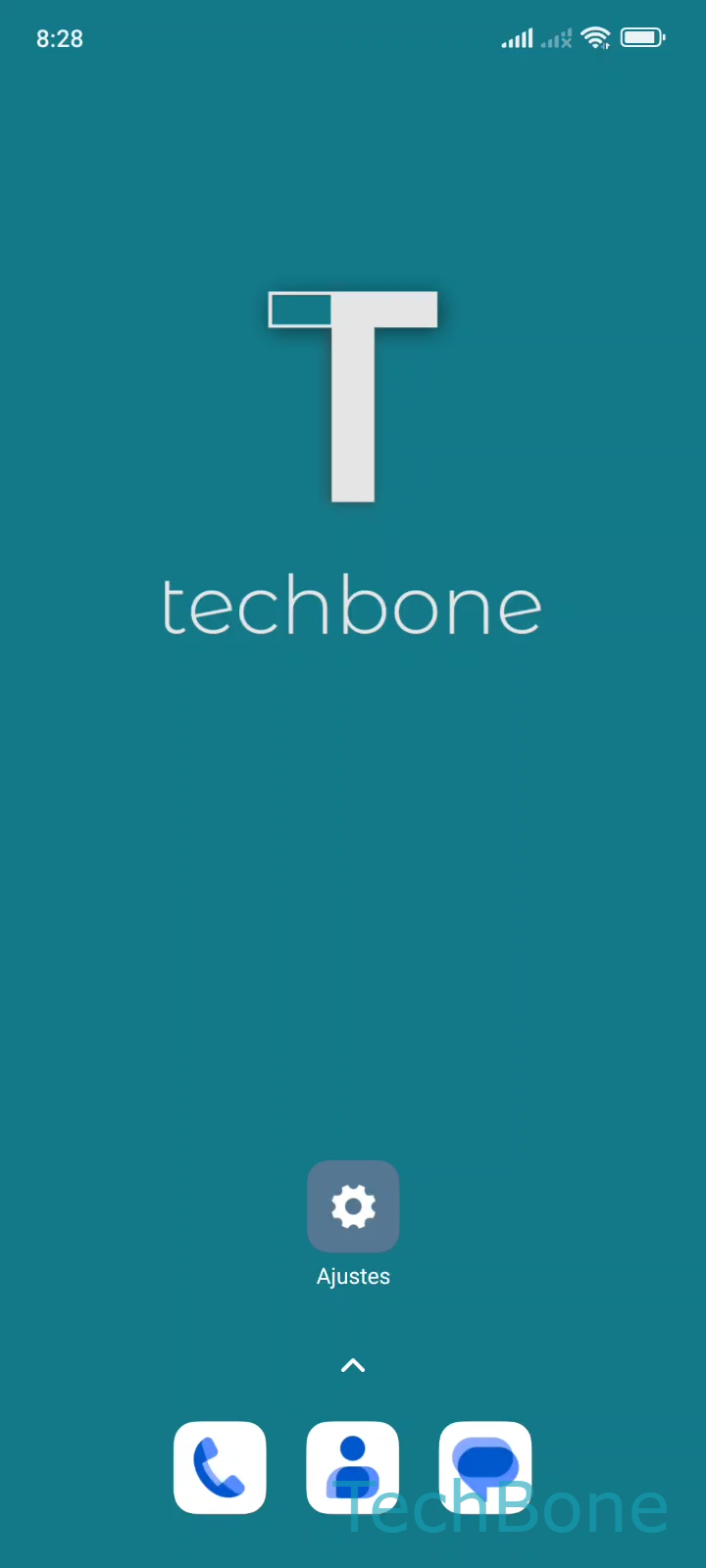
Activar Screencast para transmitir la pantalla – MIUI: paso 1 – Abre los Ajustes
Abre los Ajustes
1 / 5

Desplázate o usa los botones para el siguiente paso

Comentarios

¿Era correcta la guía?

Ayuda a otros: confirma la ruta o informa de un problema.

83

Confirmaciones

El foro verificó esta ruta

Xiaomi

Activar Screencast para transmitir la pantalla auf Xiaomi

La función Screencast de MIUI permite enviar la pantalla del móvil Xiaomi a un televisor o pantalla externa compatible con recepción inalámbrica.

Cuando el contenido no aparece en el televisor, normalmente la opción Emitir está desactivada o el teléfono no encuentra ningún dispositivo disponible en la red local. Ambos equipos deben estar conectados a la misma red Wi-Fi para que la búsqueda funcione correctamente.

Para activarla, abre Abre los AjustesPresiona Conexión y compartirPresiona EmitirActiva EmitirSelecciona un Dispositivo disponible para compartir la pantalla.

Si el televisor no aparece en la lista, revisa que tenga activada la función de recepción de pantalla y que no esté en modo ahorro de energía. Desactiva Emitir al terminar, ya que la transmisión consume batería y mantiene ocupada la conexión Wi-Fi.

Screencast difunde toda la pantalla del móvil, incluidas notificaciones y aplicaciones abiertas, a diferencia de apps que solo envían un contenido concreto al televisor.

Preguntas frecuentes

Si el audio no suena en el televisor durante la transmisión, comprueba que el volumen del televisor esté activo y que ninguna otra app esté enviando el sonido por Bluetooth. Screencast transmite imagen y audio del sistema cuando la conexión es estable.